05 / QUICK START
クイックチュートリアル
組織「DELTA製作所」を例に、サインアップからコンパニオン計測、管理画面で OEE を見るまでの最短手順です。
このチュートリアルでやること
組織名を DELTA製作所 としてサインアップし、最短で次まで進めます。
- 管理画面で現場・作業員・作業・SKU・標準 CT を登録
- 現場 QR から現場端末を開き、コンパニオンで作業開始
- 生産数・不良・非稼働を触ってから終了
- 管理画面の作業実績で、いまの記録と OEE を確認
1. サインアップ
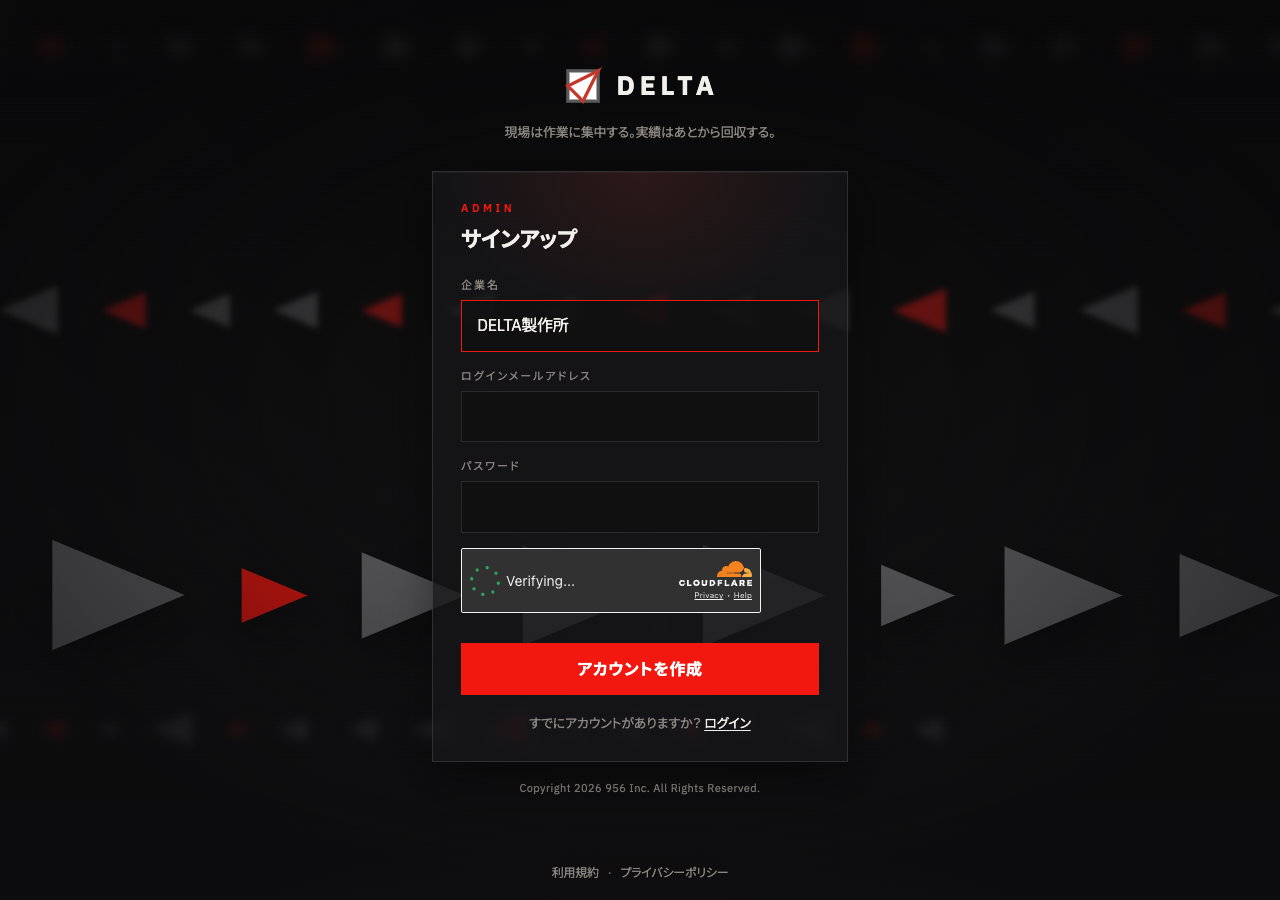
/users/sign_in を開き、「サインアップ」から組織を作成します。企業名に DELTA製作所、ログイン用メールとパスワードを入力してアカウントを作成します。
2. 現場を作る
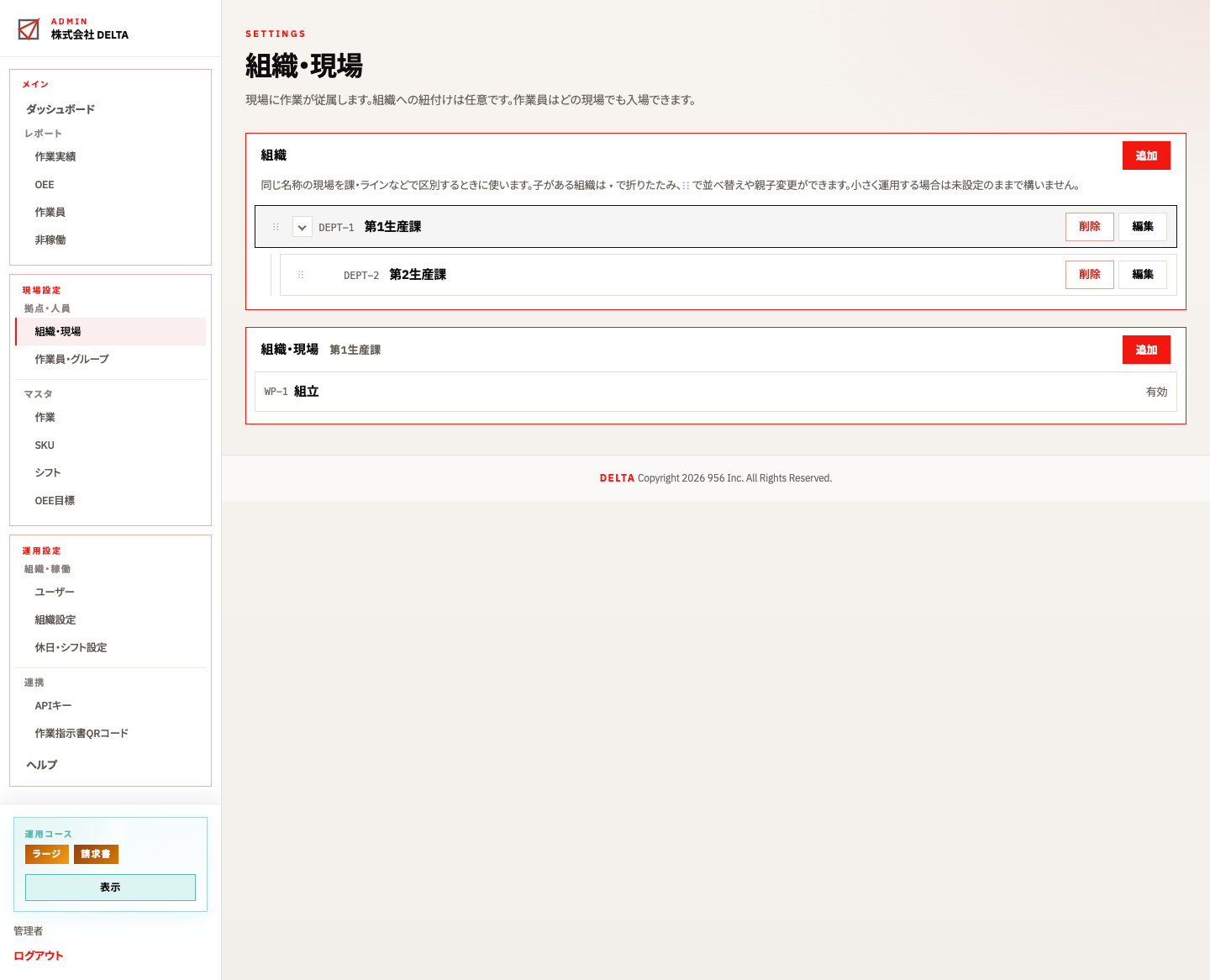
管理画面サイドバーの組織・現場を開き、組織を選んでから現場を追加します(例: 組立)。保存すると、その現場用の端末 QR が発行できるようになります。
3. 作業員・グループを作る
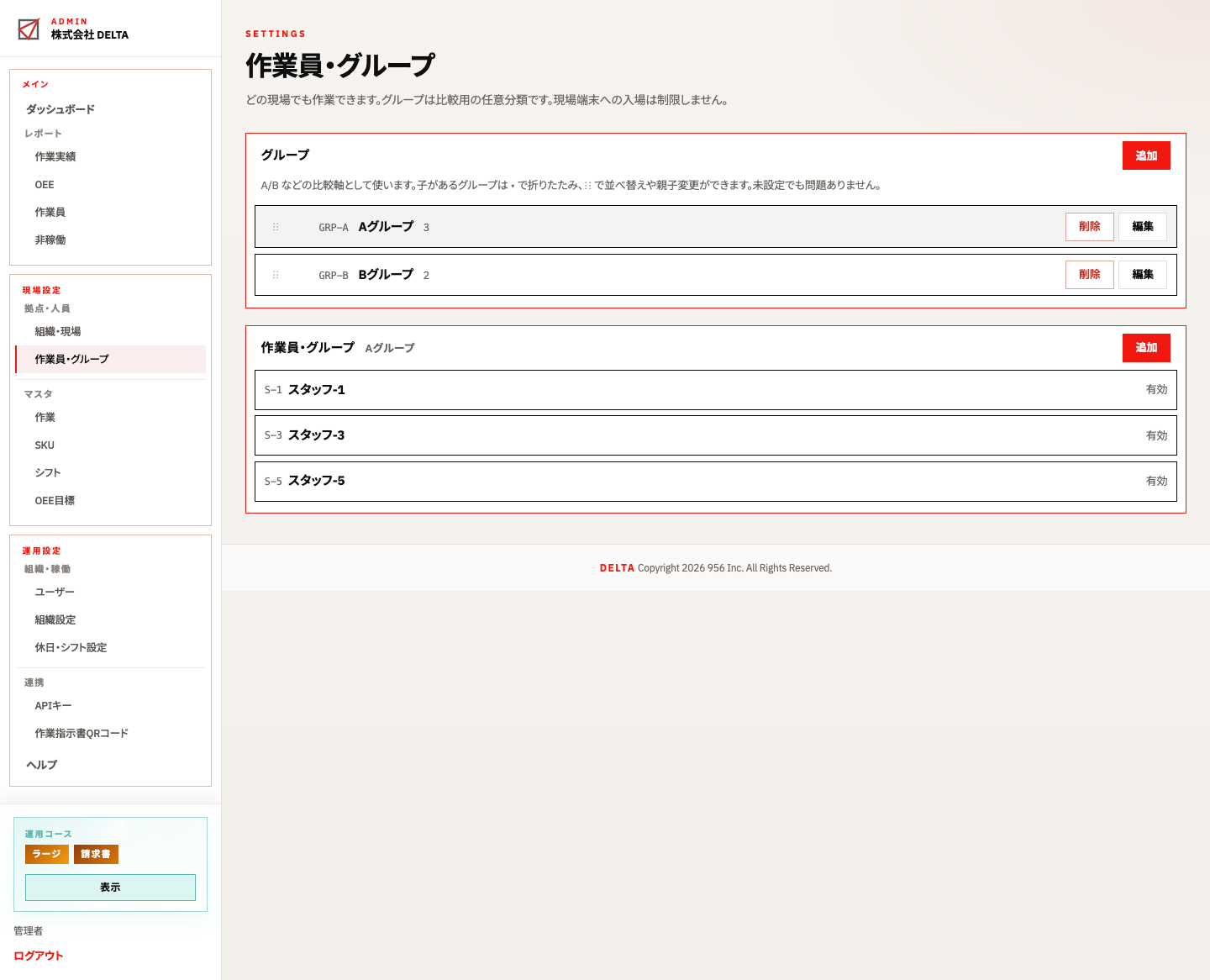
作業員・グループを開き、グループ(ツリー)を選んでから作業員を追加します(コード・PIN 付き)。現場端末ではこの作業員を選んで入場します。グループは分類用で、入場制限には使いません。⋮⋮ のドラッグで階層の並べ替え・親子変更もできます。
4. 作業を作る
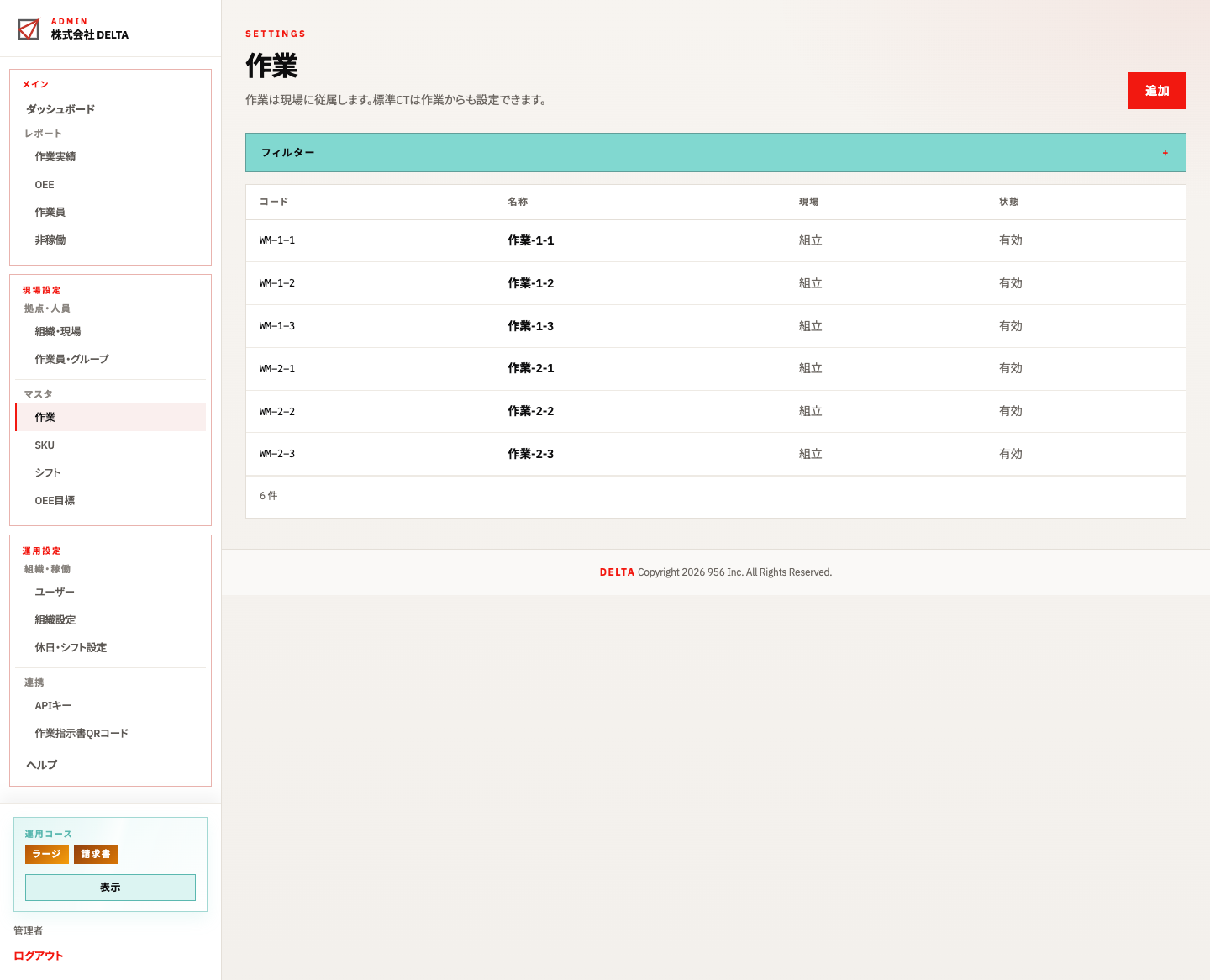
作業メニューで、さきほどの現場に紐づく作業マスタを追加します(例: 組立作業)。現場端末で選べる「作業」の正体です。
5. SKU を作る
SKU メニューで品目を追加します(例: SKU-001)。性能率の計算には、この SKU と作業の組み合わせに対する標準時間が必要です。
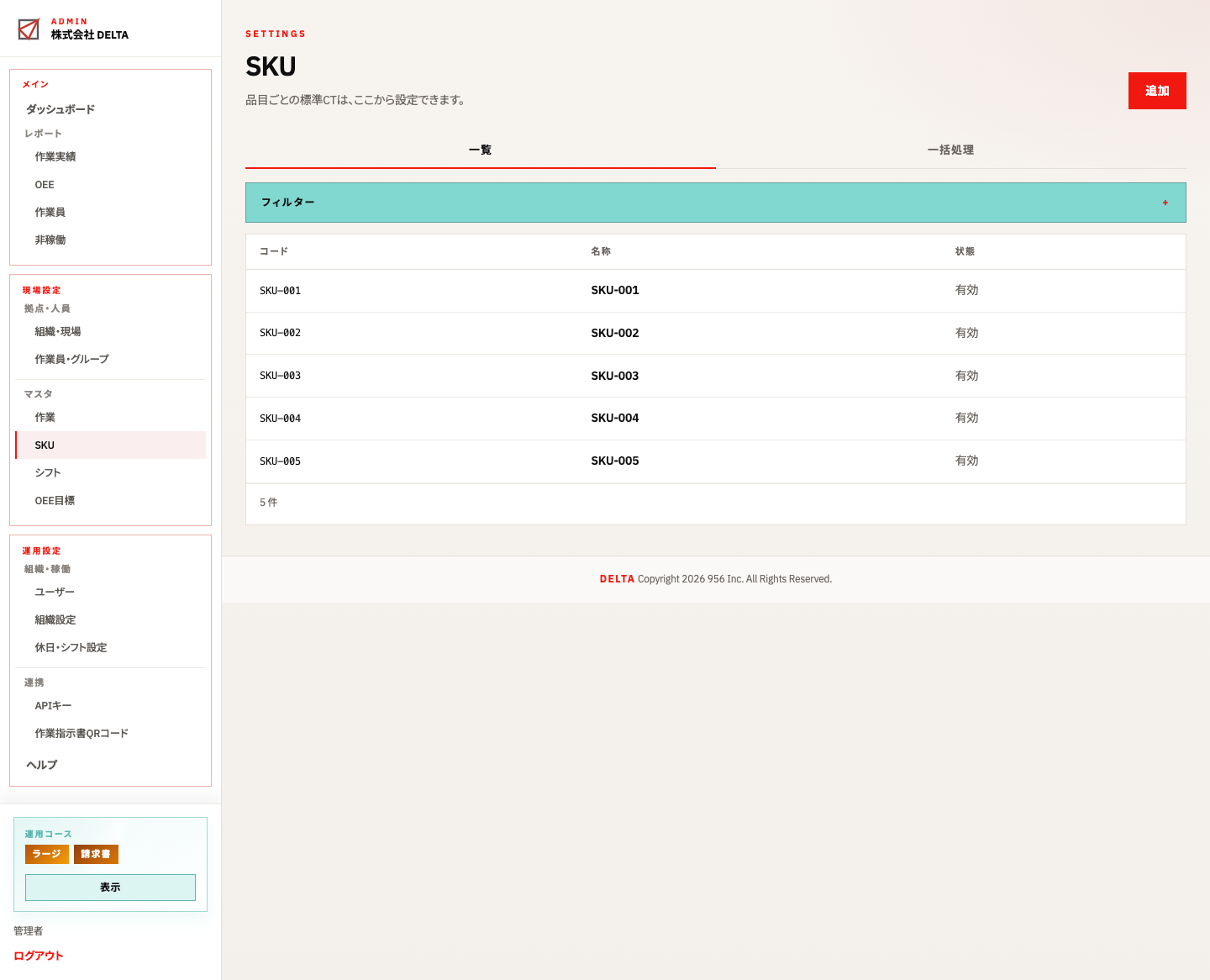
6. 作業 × SKU の標準時間を設定
標準CT(SKU 標準)で、作業と SKU の組み合わせに標準サイクルタイム(秒)を登録します。現場端末で作業と SKU を選ぶと、この値が自動で入ります。
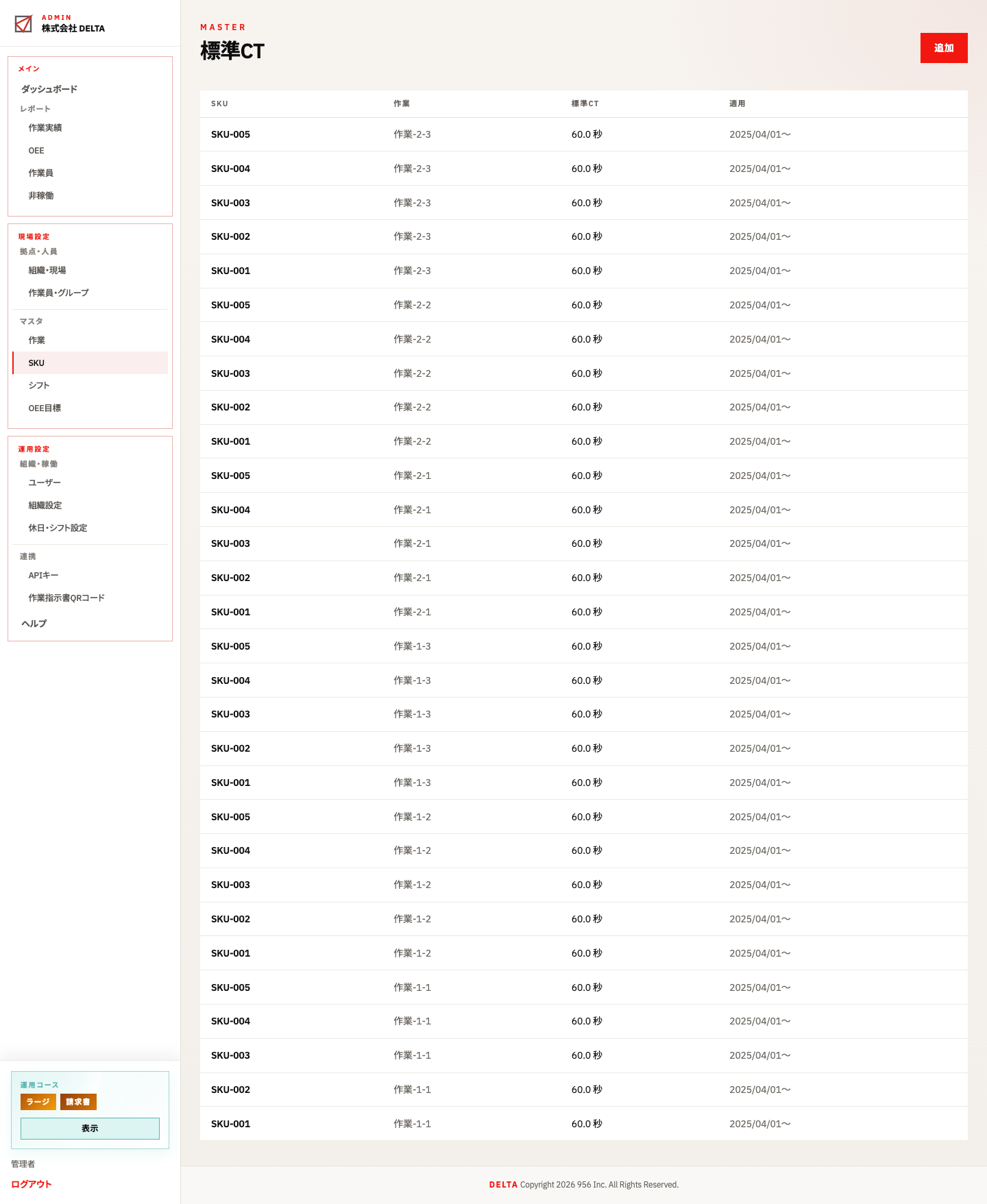
標準 CT が無いと、性能(P)や OEE を出せません。チュートリアルでは必ず設定してください。
7. 現場 QR を新しいタブで開く
組織・現場から現場を開き、表示されている現場端末 QR(または入場 URL)をブラウザの新しいタブで開きます。管理画面のタブはそのまま残しておきます。
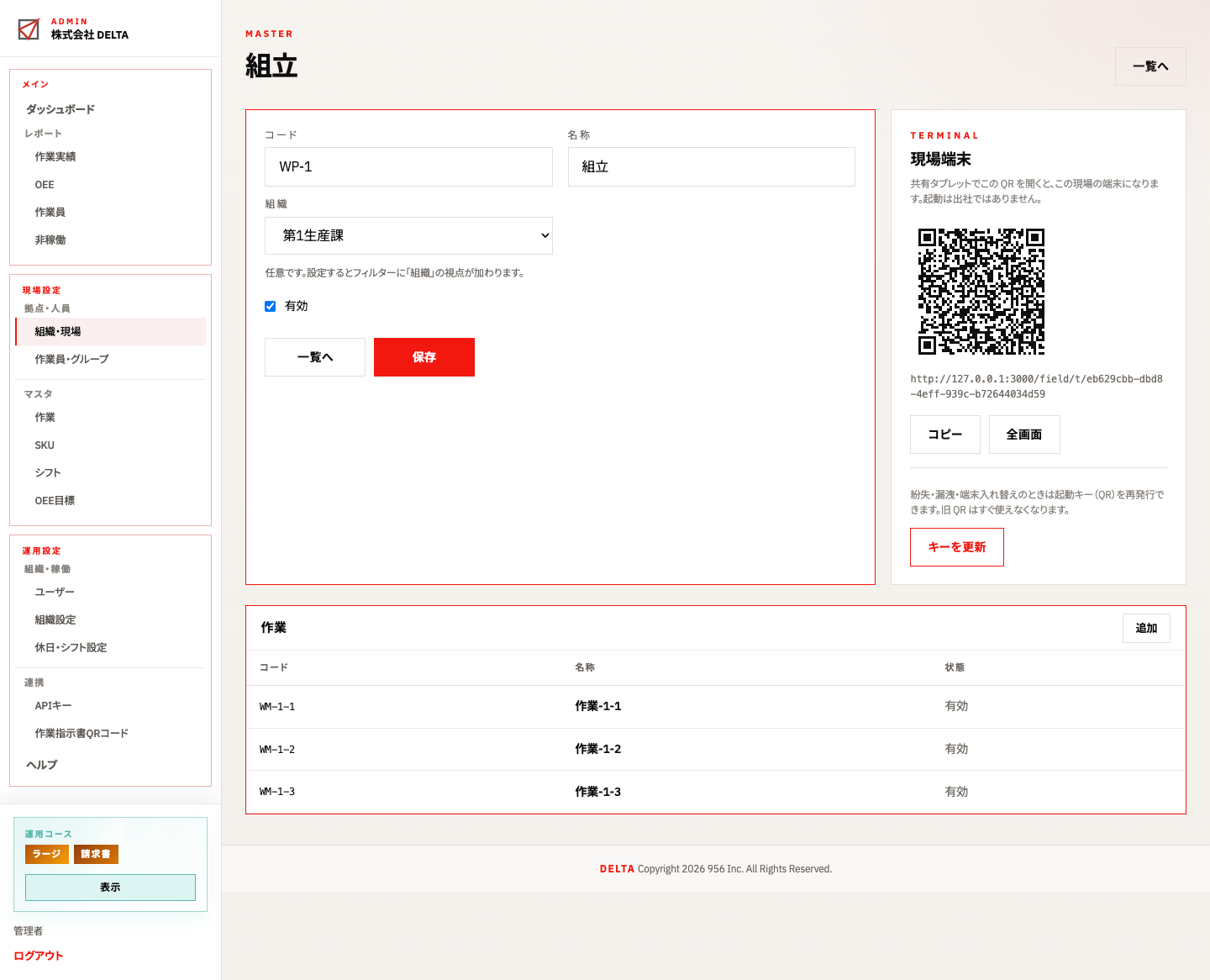
新しいタブは現場端末セッションです。手順 3 の作業員を選んで入場すると、コンパニオン画面に進めます。
8. コンパニオンで作業開始
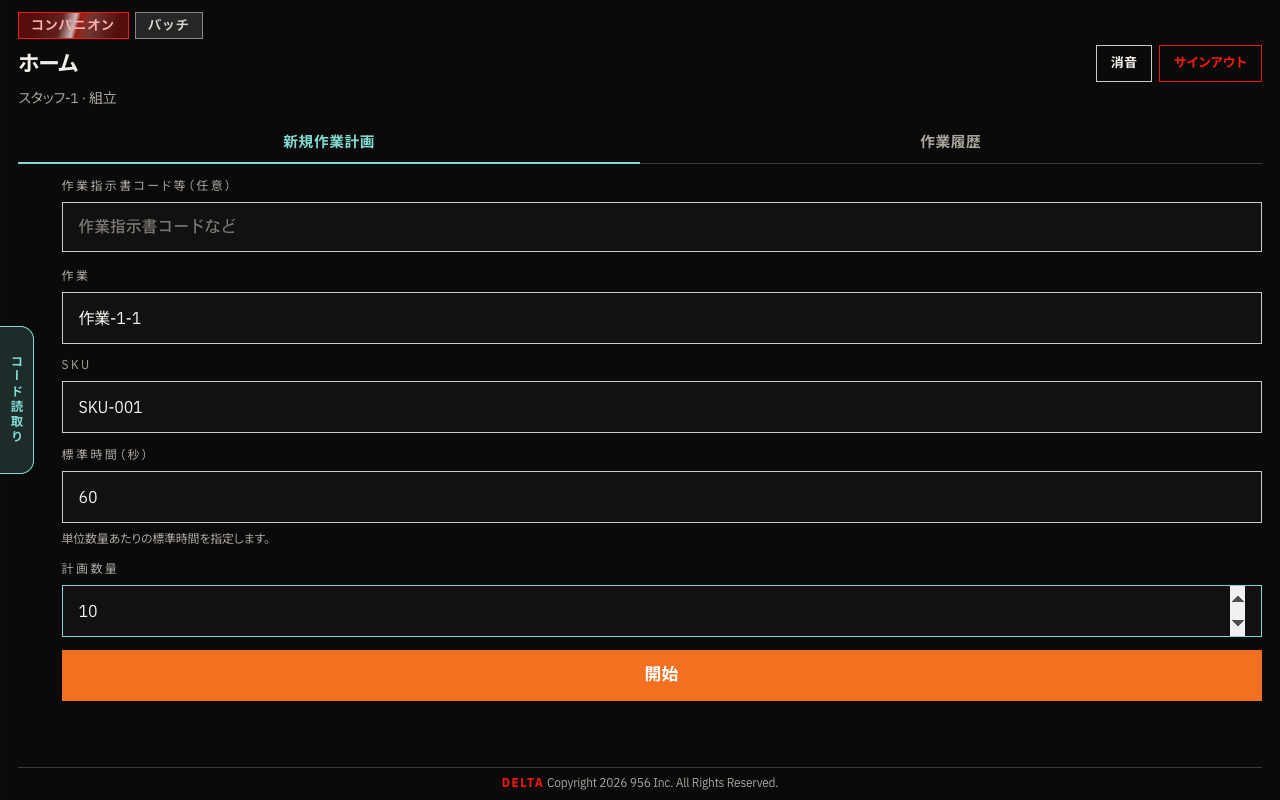
モードがコンパニオンであることを確認し、次を選びます。
- 作業 … 手順 4 で作った作業
- SKU … 手順 5 で作った SKU
- 標準 C/T … 作業と SKU を選ぶと、手順 6 の標準時間が自動入力されます(仕組みは「SKU×作業マスタ」参照)
- 計画数量 … 例: 10
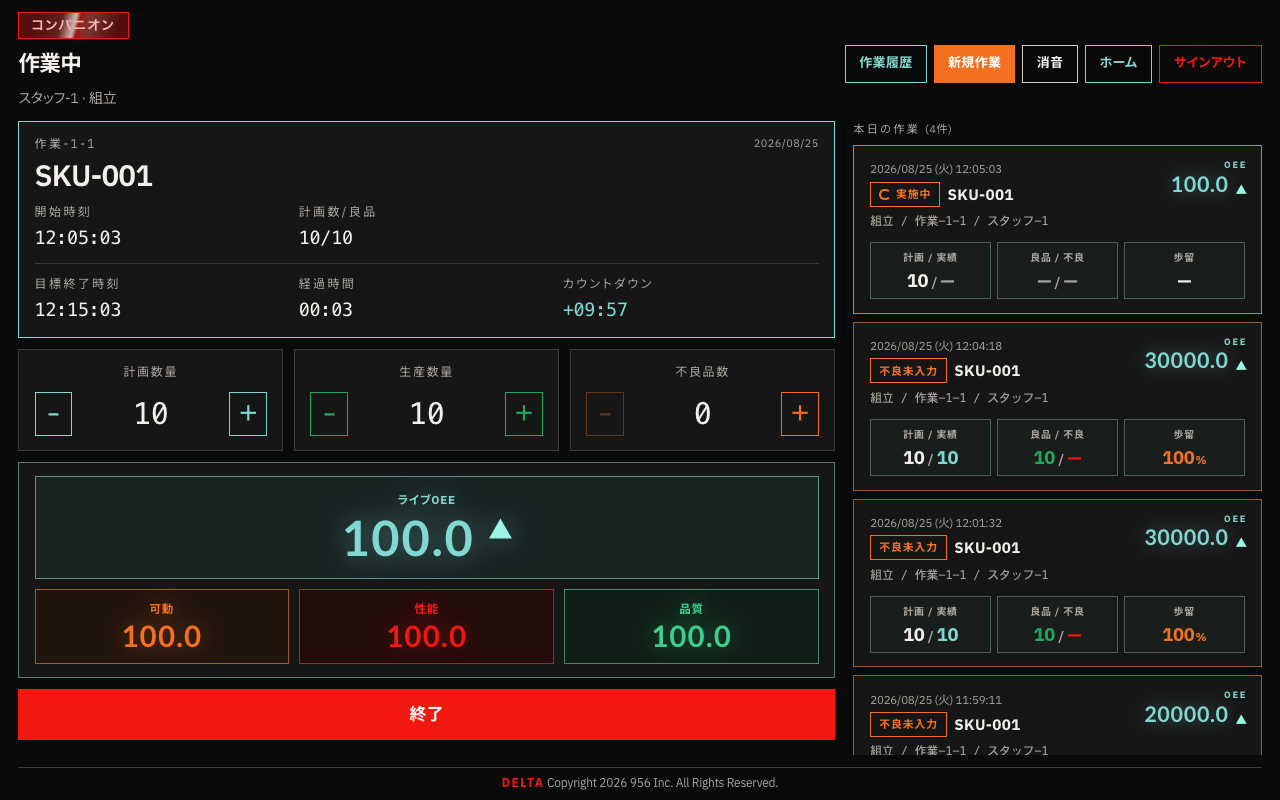
「開始」を押すと計測が始まり、経過時間とライブ OEE が表示されます。
9. 計測中:数量・不良・非稼働
計測中画面で、次を試します。
- 生産数量 … +/− で実績を増減
- 不良品数 … 品質(Q)に効きます
- 非稼働 … 段取・待ちなどを追加すると可動(A)に効きます
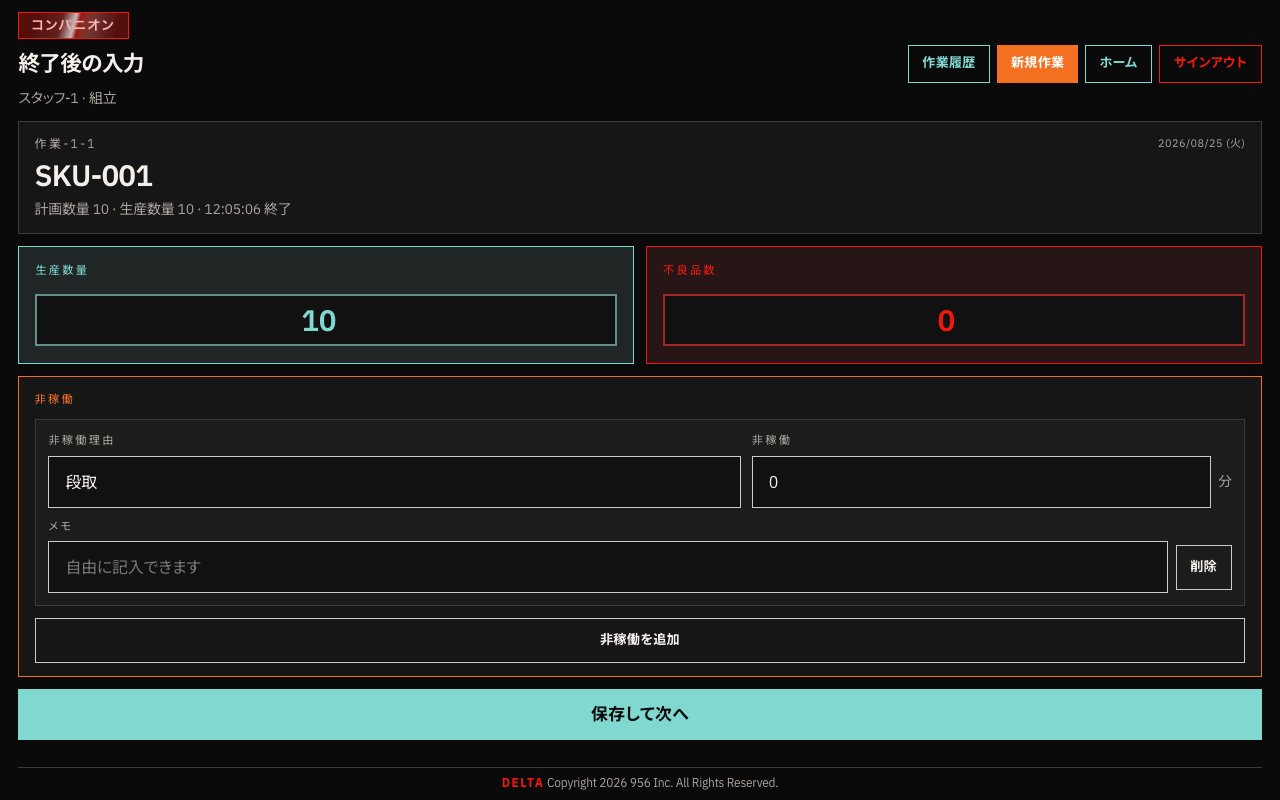
計測中でも終了後の入力でも、生産数・不良・非稼働を直せます。終了後の画面では、生産数と不良が色付きプレートで並び、非稼働理由(例: 段取)をまとめて入れてから保存します。
10. 作業を終了
「終了」を押し、確認のあと終了後の入力へ進みます。生産数量(ティファニー枠)・不良品数(朱色枠)・非稼働を整えて「保存して次へ」で確定します。これで 1 件の作業実績が管理画面に載ります。
11. 管理画面タブに戻り、実績を見る
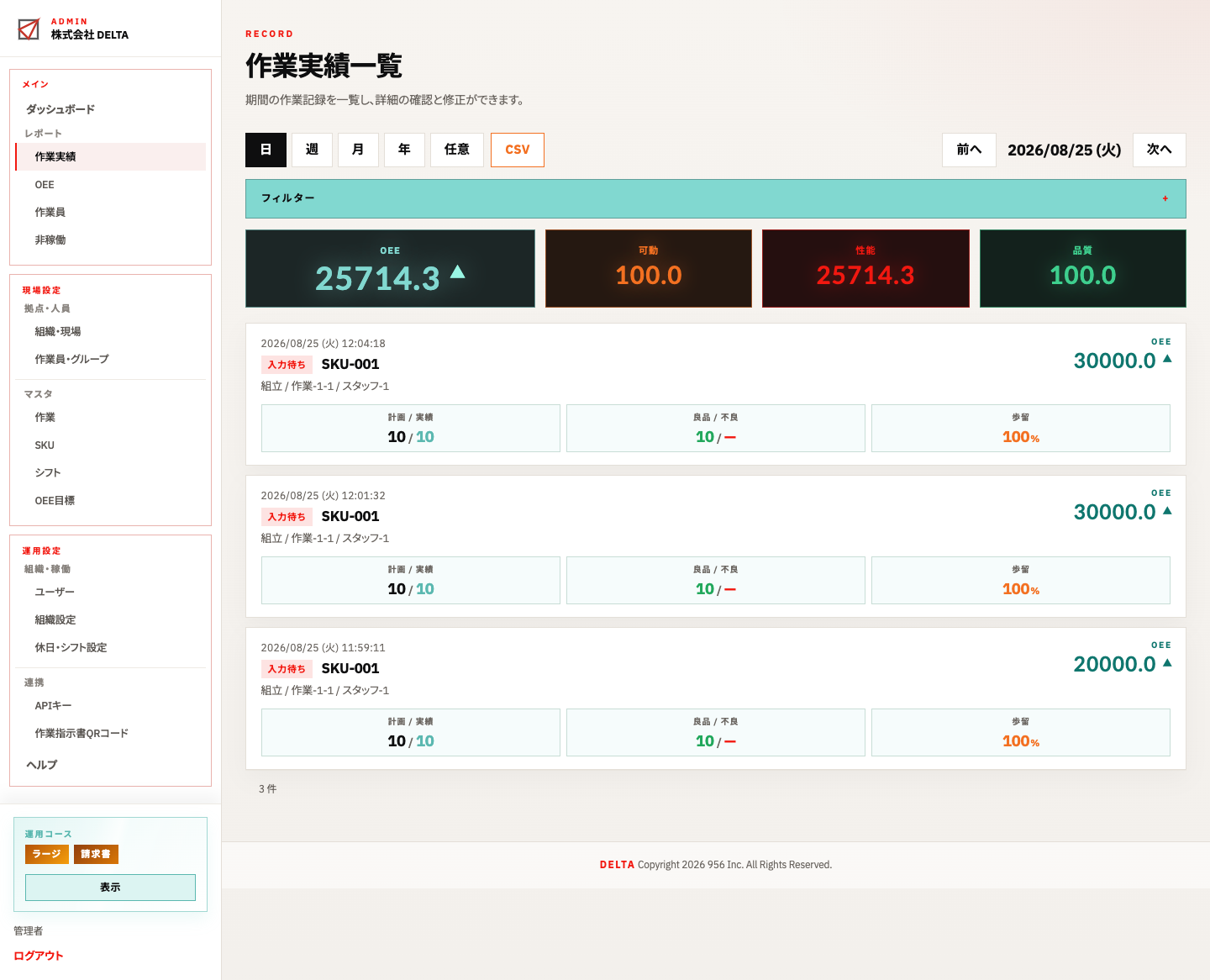
残しておいた管理画面のタブに戻り、作業実績(日)を開きます。いま終了した記録が一覧に出ます。行を開くと OEE や非稼働も確認できます。ダッシュボードや OEE レポートでも同じ実績が集計されます。
以上で、「サインアップ → マスタ → コンパニオン実測 → OEE が見える」までの最短ルートは完了です。