01 / ADMIN
管理者向け
組織のマスタを整え、実績と OEE を監視するためのガイドです。現場端末は現場 QR で起動します。
ログインと画面構成
管理画面は /users/sign_in から組織の管理者アカウントでログインします。この画面は管理者専用です。現場端末はここからは起動できません(現場編集に表示される QR のみ)。
左側のサイドバーは次の3プレートです。各プレート内は用途ごとのグループに分かれています。
- メイン … ダッシュボード/レポート(作業実績、作業員、現場、非稼働)
- 現場設定 … 拠点・人員(組織・現場、作業員)/マスタ(作業、SKU、シフト、OEE目標)
- 運用設定 … 組織・稼働(ユーザー、組織設定、休日・シフト設定、計画停止予定)/連携(APIキー、ストリーム、作業指示書QR)/ヘルプ
マスタ登録の順番
初回セットアップでは、次の順が扱いやすいです。
- 組織・現場 … 組織プレートでツリーを整え、現場を紐付け → 現場端末 QR
- 作業 … 現場に紐づく作業マスタ
- SKU … 品目と標準サイクルタイム(標準CT)
- 作業員・グループ … グループを作り、コード・PIN 付きの作業員を登録
- シフト … 出勤・計画停止の枠(マスタ定義)
- 休日・シフト設定 … 稼働日/休日と日ごとのシフト割当
- 計画停止予定 … 法令点検など、日付と現場(または工場全体)で決まる行事計画停止
- OEE目標 … 組織/現場/作業ごとの目標値
ダッシュボード
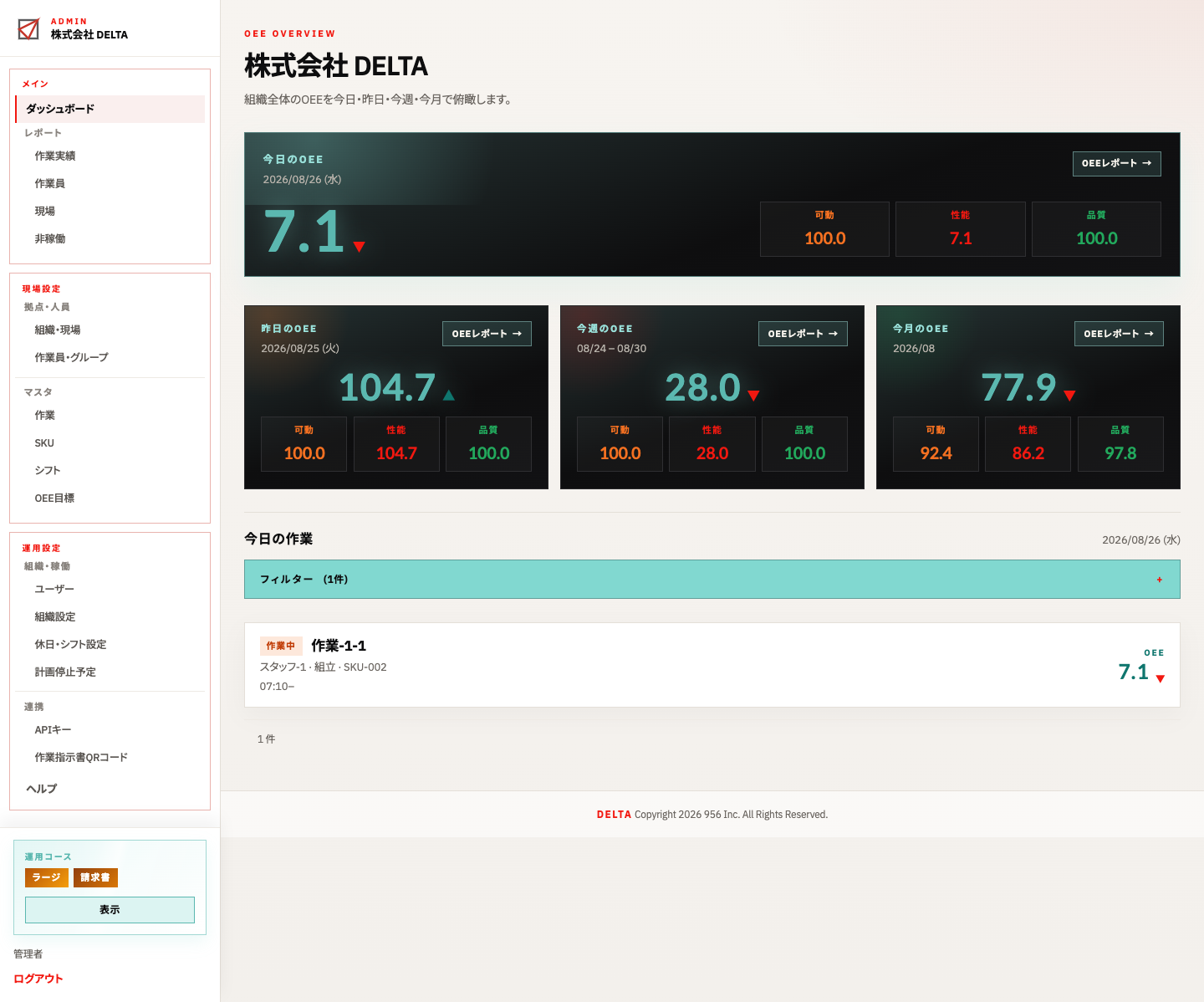
組織全体の OEE を今日・昨日・過去1週間・過去30日間で俯瞰します。過去1週間と過去30日間は昨日までの実績です。各カードから作業実績の OEE タブ(同じ期間。週・30日は任意期間)へ移動できます。
レポートの3つの視点
サイドバーのレポートは、同じ実績データを誰/何の時間枠で見るかが違います。混同すると「余剰が多い=悪い作業員」のような誤読が起きます。
作業実績
主語は作業記録(アイテム)です。
- 一件一件の開始・終了・数量・不良・作業中の非稼働
- 期間全体の OEE・推移・時間構成・ロス分解
- 「この作業に入っているあいだの実力」を見る
作業員
主語は人の一日です。
- 母数はカレンダー時間(出退勤、なければデフォルトシフト)
- シフト計画停止・予定外停止・可動・ロス・余剰
- 「その人が勤務枠をどう埋めたか」を見る
現場
主語は現場の稼働能力です。
- 母数はキャパシティ(現場カレンダーのシフト時間帯)
- シフト計画停止+行事計画停止(法令点検など)
- 「設備点検で枠は短かったが、載せた時間の OEE は高い」などを見る
カレンダー時間・キャパシティ・余剰時間
- カレンダー時間(作業員) … その日の出退勤の幅(未退勤ならシフト予定)。個人の「勤務できる時間」です。
- キャパシティ(現場) … 現場カレンダーで解決したシフトの開始〜終了。現場の「稼働できる枠」です。行事計画停止はここから計画として引きます。
- 余剰時間 … 母数 − 計画停止 −(可動+速度ロス+品質ロス+停止ロス)。埋められなかった時間です。
同じ日でも、点検中の現場で待機した人と、別現場で作業した人では作業員の余剰が変わります。点検そのものは現場の行事計画停止として評価し、作業員の能力とは分けて見てください。
作業実績
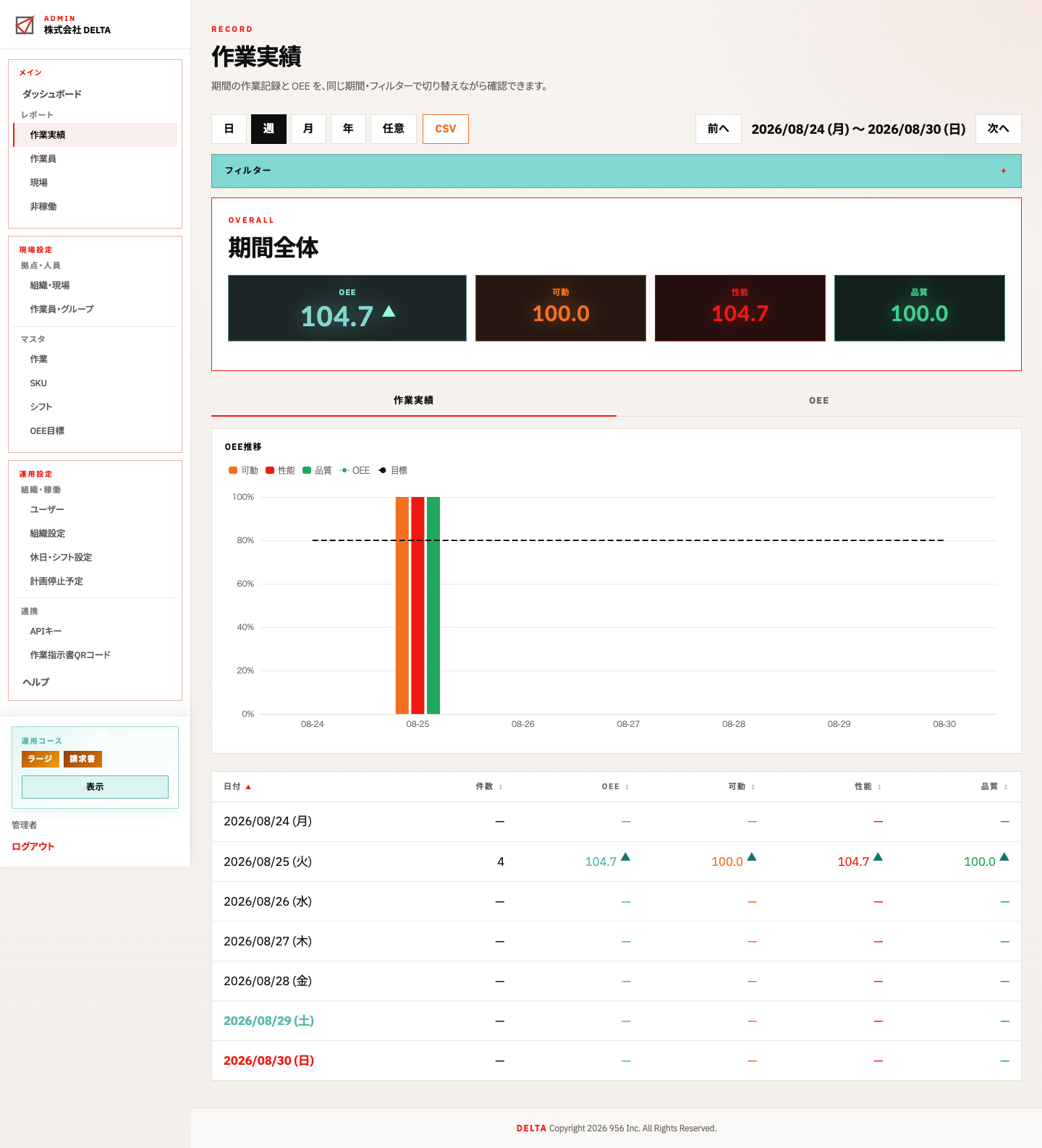
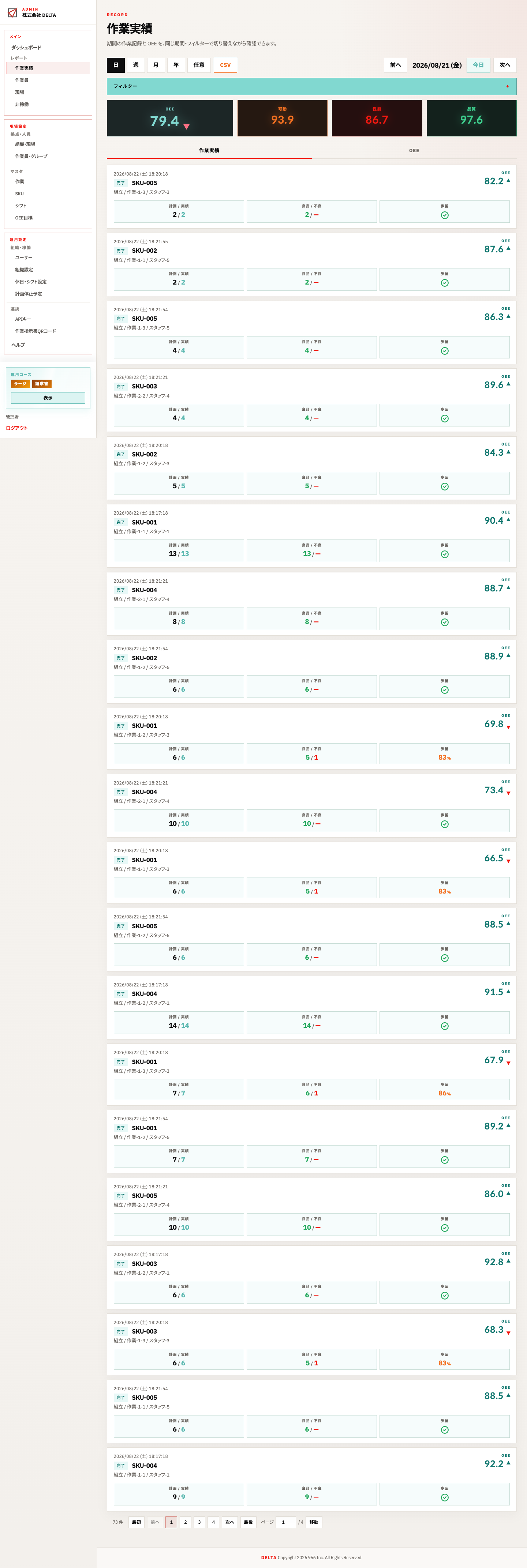
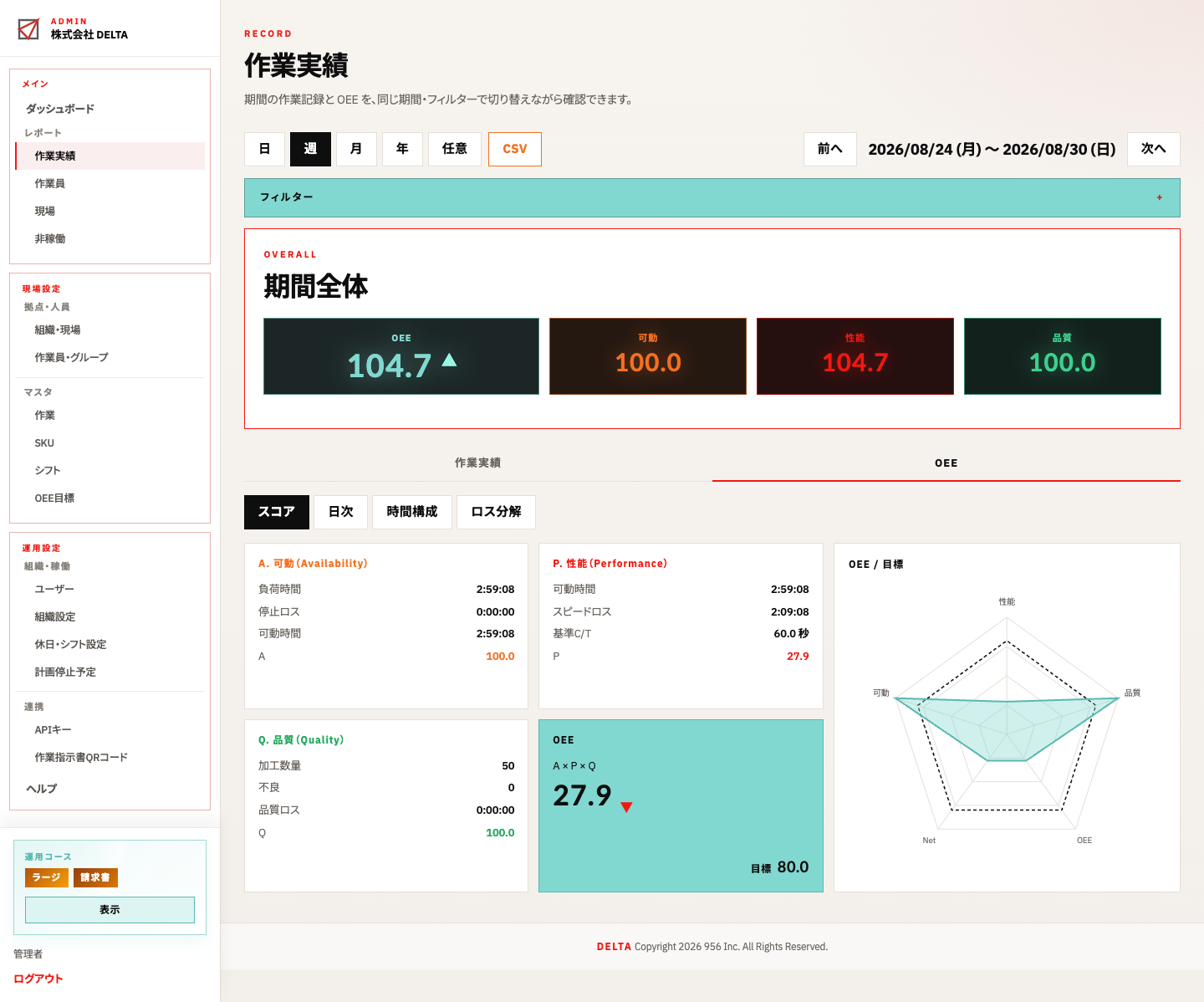
期間バーで日・週・月・年・任意を切り替えます。作業実績/OEEタブで同じ期間・フィルターの見え方を切り替えます。
- 作業実績タブ・日 … 個別の作業記録一覧。行から明細の確認・修正
- 作業実績タブ・週・月・年・任意 … OEE 推移チャートと日別(年は月別)テーブル。データが無い行は「—」。行クリックでドリルダウン。OVERALL プレートは出ません
- OEEタブ … タブ直下に期間全体(OVERALL)プレート。スコア/日次(月次)/時間構成/ロス分解のピルで分析
フィルター: キーワード、組織、現場、作業、SKU、グループ、作業員、記録方法(コンパニオン/バッチ)。ストリーム由来の専用現場も現場フィルターに現れ、レポート集計の対象になります。
ここでの時間構成は作業記録の負荷時間を母数にしたロス分解です。作業員のカレンダー時間や現場のキャパシティとは別物です。
作業員
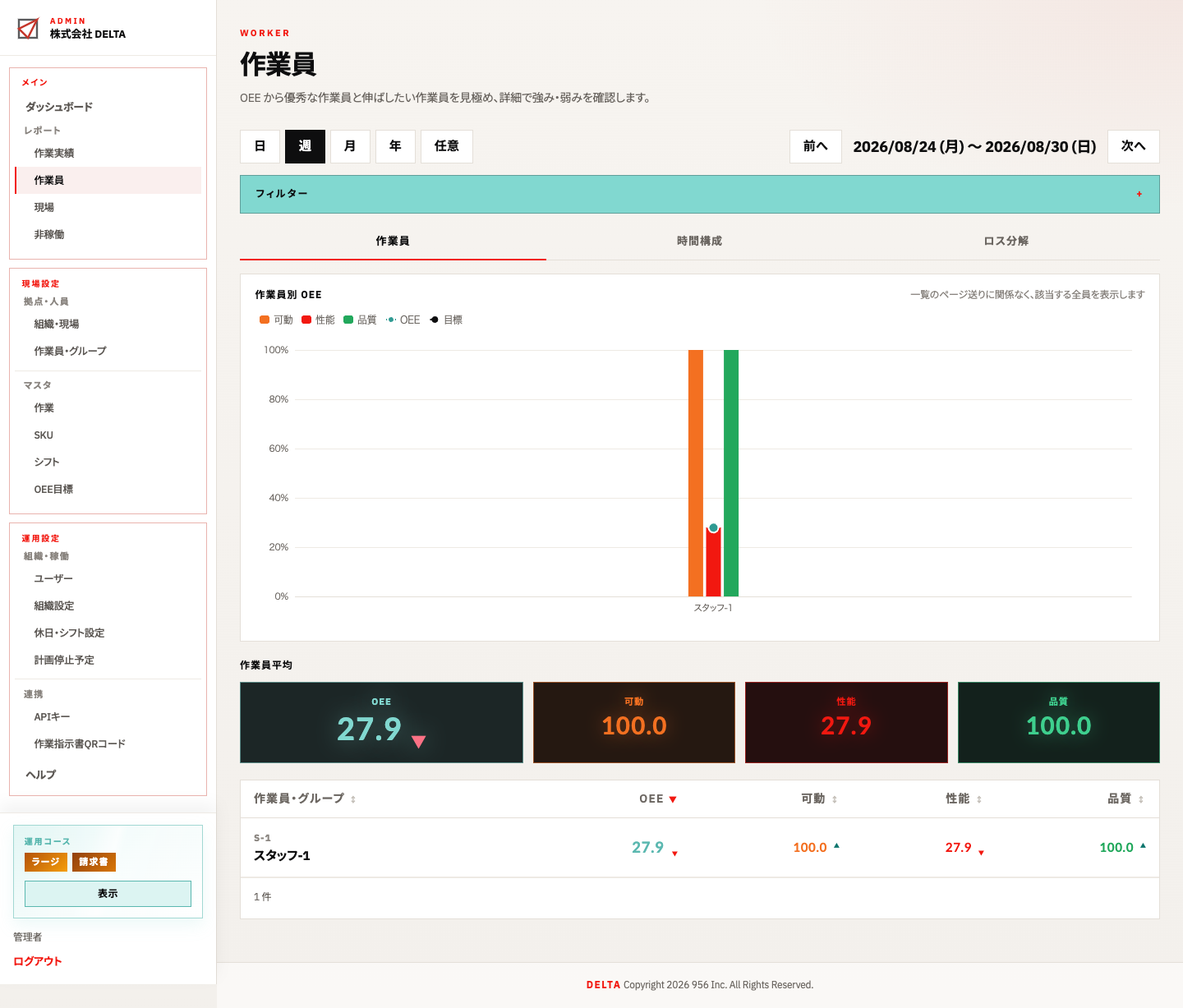
作業員ごとの OEE をランキングとコンボチャートで比較します。グループフィルターで A/B などを切り分けられます。行から作業員 → 現場 → 作業へ掘り下げられます。
タブは次のとおりです。
- 作業員/概要 … OEE ランキングと平均
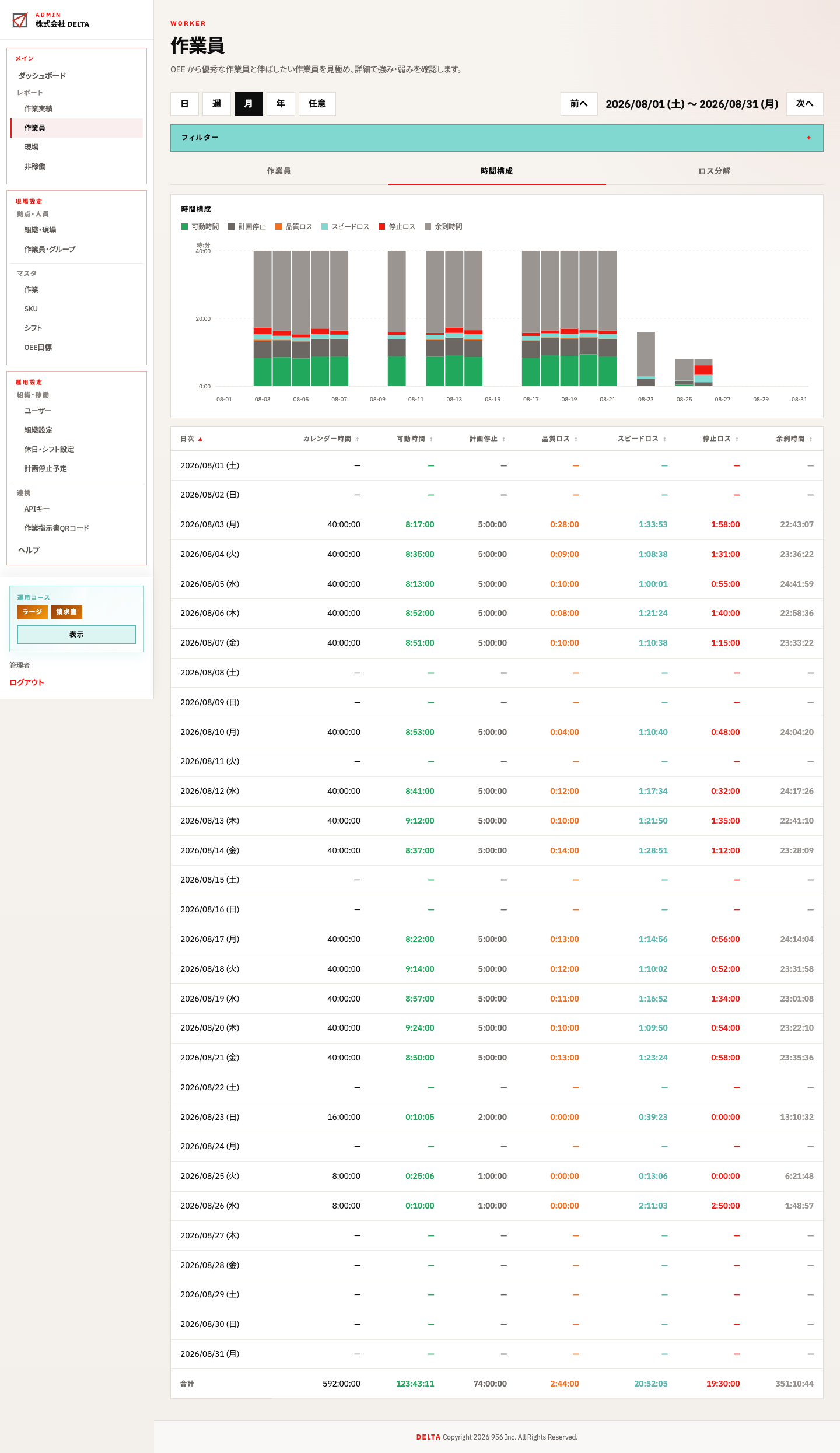
- 時間構成 … 日次(または月次)の積み上げ。母数はカレンダー時間
- ロス分解 … カレンダー時間から計画停止・停止・速度・品質を引き、可動と余剰を見る
時間構成の内訳イメージ:
- カレンダー時間 … 出退勤(なければデフォルトシフト)
- 計画停止 … シフト由来(昼休など)。日報の予定外停止は停止ロス側
- 可動・速度・品質・停止 … その人の作業実績から集計
- 余剰 … 勤務枠のうち埋められなかった時間(配置・移動・待ちなども含む)
現場
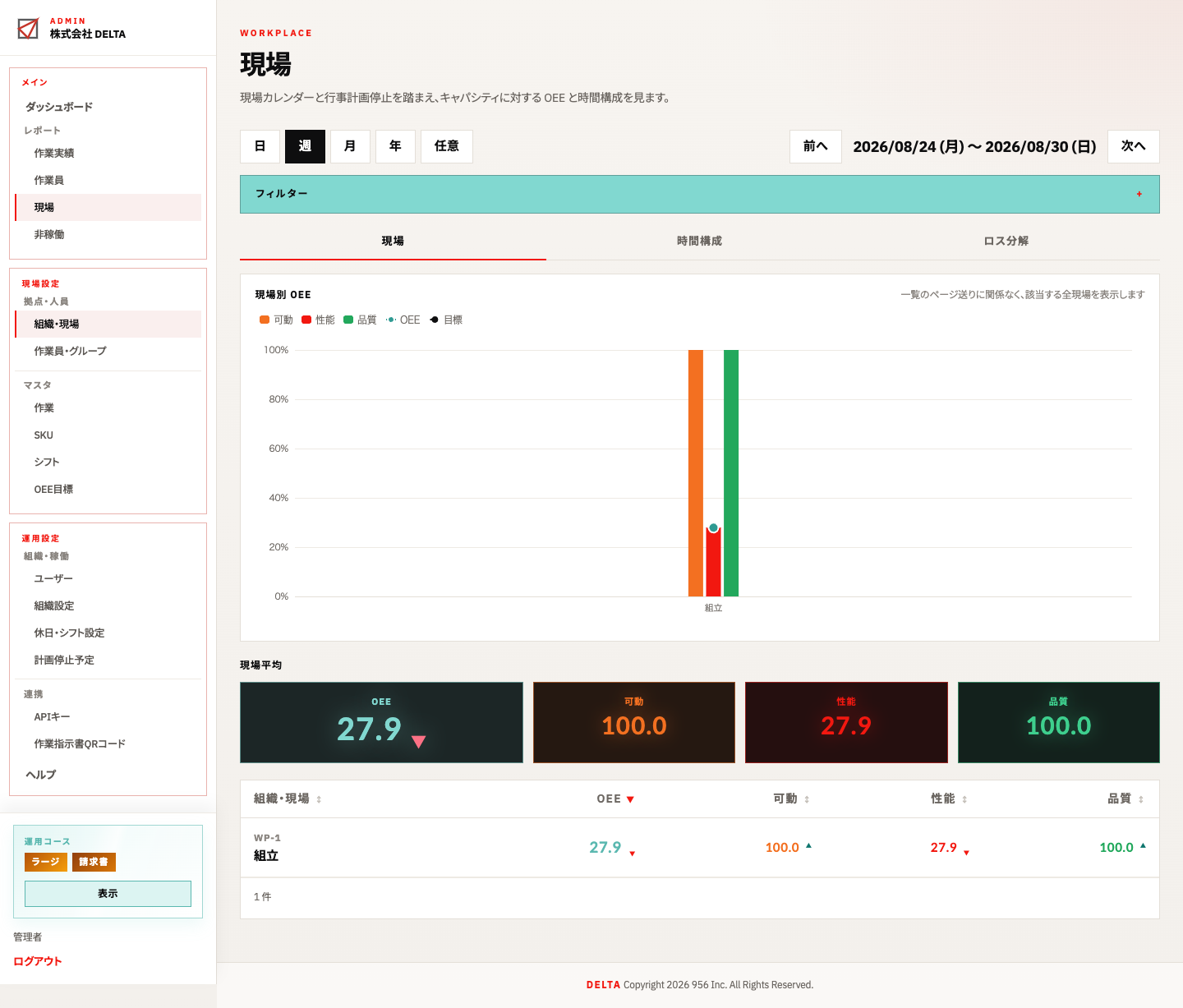
現場ごとの OEE と、カレンダーに基づくキャパシティの使い方を見ます。フィルターは組織・現場・作業(現場選択後)に絞っています。ストリーム由来の専用現場もここに並び、通常の現場と同様に比較できます。
- 現場/概要 … 現場別 OEE ランキング。行から現場 → 作業へ掘り下げ
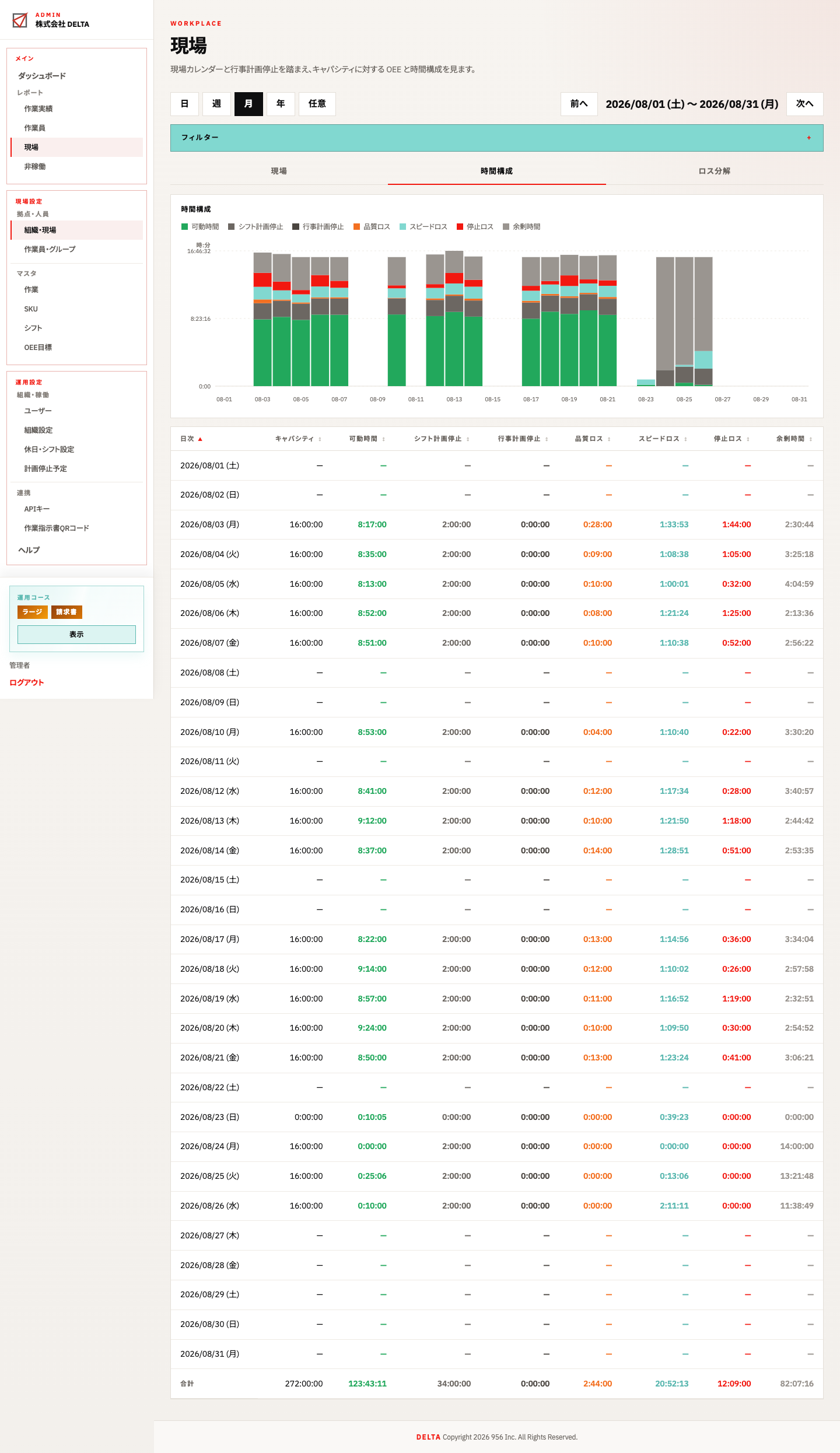
- 時間構成 … 日次の積み上げ。母数はキャパシティ(シフト時間帯)
- ロス分解 … キャパシティからシフト計画停止・行事計画停止・ロスを引く
時間構成の内訳イメージ:
- キャパシティ … 休日・シフト設定で解決したシフトの開始〜終了
- シフト計画停止 … シフトマスタの昼休など
- 行事計画停止 … 計画停止予定(法令点検など)
- 可動・ロス・余剰 … その現場の作業実績から。余剰は「枠に対して埋められなかった時間」
設備点検があった日はキャパシティが短く見えます。OEE が高く余剰が少なければ、「枠は短いが載せた時間はしっかり使えた」評価になります。
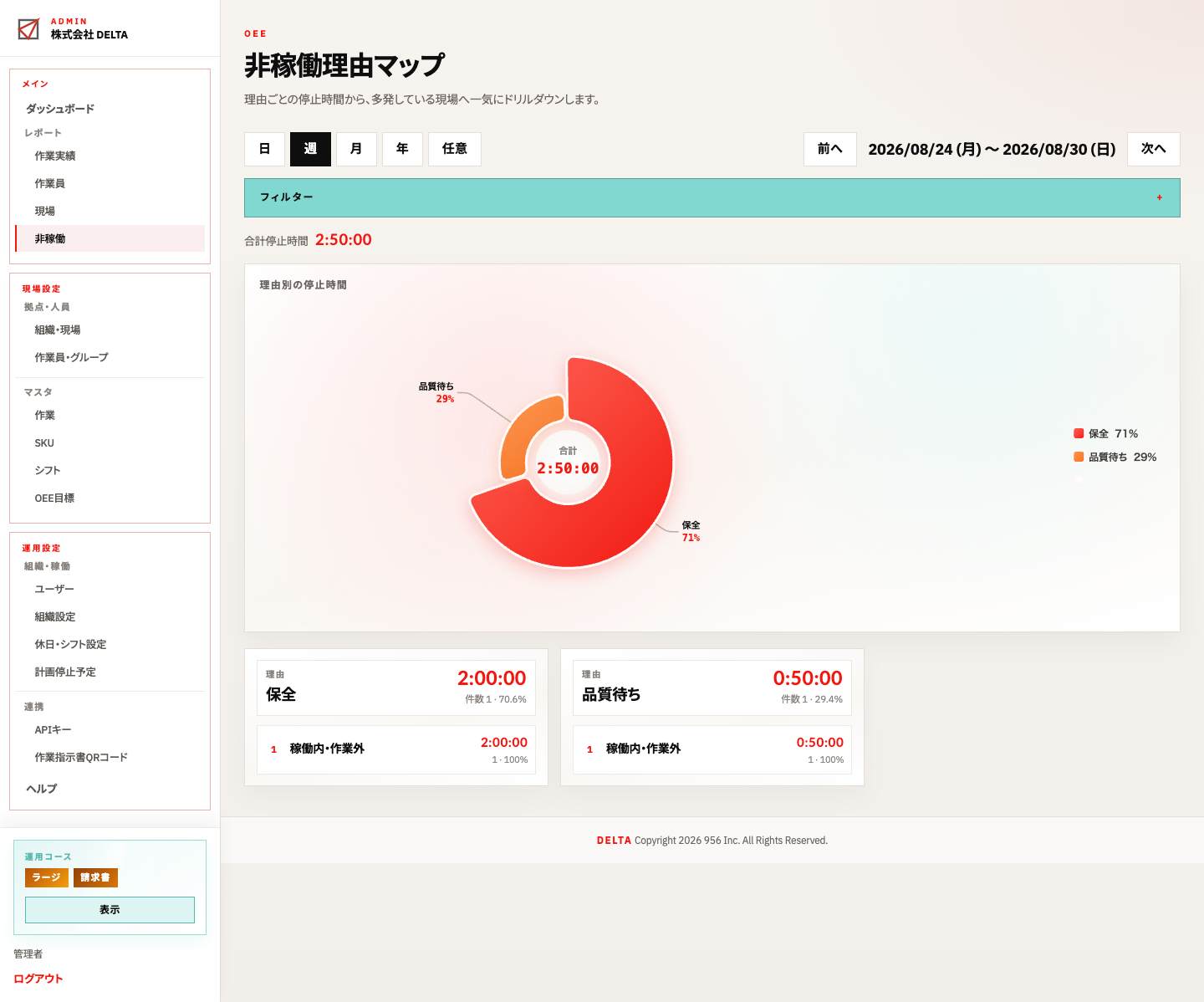
非稼働マップ
段取・設備トラブル・待ちなどの非稼働理由の分布を確認します。種別や現場へドリルダウンできます。作業に紐づく非稼働と、日報の予定外停止の両方が対象です。
OEEスコアの見方
DELTA の OEE は次の3指標の積です。用語のくわしい説明は 第4部 OEE 入門 を参照してください。
- 可動(A / Availability) … 稼働時間のうち、実際に動いていた割合
- 性能(P / Performance) … 標準時間に対する出来高の割合
- 品質(Q / Quality) … 生産数量に対する良品の割合
OEE = A × P × Q(いずれも 0〜1 の比率。画面では百分率表示)
ダッシュボードやレポートでは、目標との差を ▲(上回る)/▼(下回る)で示します。色分けは可動=オレンジ、性能=赤系、品質=緑です。
評価の計算方法
1件の作業記録(作業実績アイテム)ごとに次のように計算します。
- 従事時間(elapsed) … 開始〜終了の経過秒。進行中は経過を随時更新
- 非稼働(downtime) … 段取・待ち・保全など、紐づく非稼働エントリの秒数合計
- 実働時間(run) … max(従事時間 − 非稼働, 0)
- 可動 A … 実働時間 ÷ 従事時間
- 性能 P … (標準CT秒 × 生産数量) ÷ 実働時間 進行中は分母を max(実働, 標準CT×数量) にして過大評価を抑えます
- 品質 Q … (生産数量 − 不良数量) ÷ 生産数量
- OEE … A × P × Q
次の場合はスコアを出せません(画面上はエラーまたは空表示)。
- 生産数量が 0
- 標準CTが未設定
- 稼働時間(従事時間)が取れない
期間レポートでは、対象期間のアイテムを合算して同じ式で全体の A/P/Q/OEE を出します。ロス分解や時間構成は、下の 3つの視点 で見方が分かれます。
組織・現場
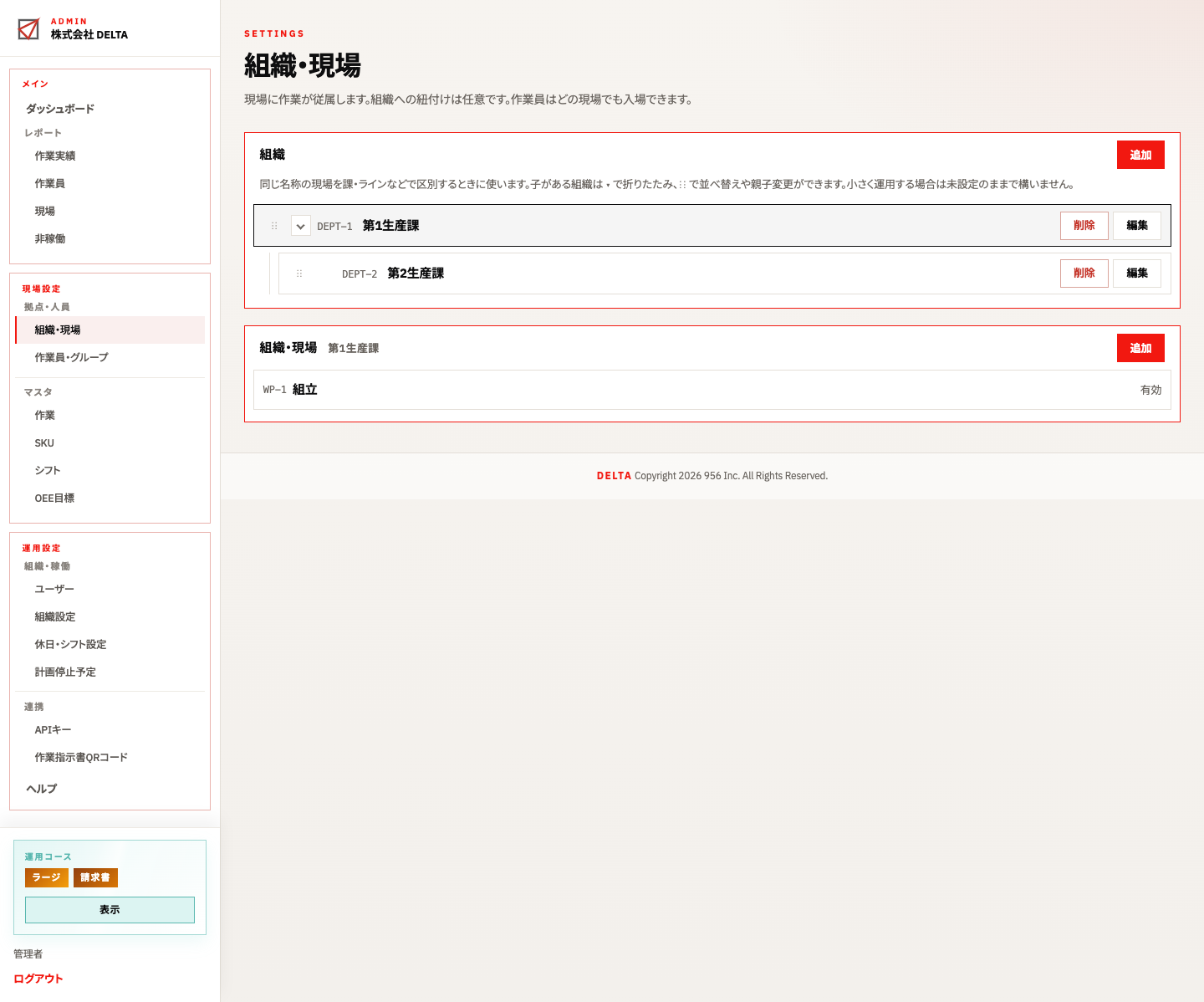
同じ名称の現場(例: 第1生産課の「組立」と第2生産課の「組立」)を区別するために組織ツリーを使えます。組織への紐付けは任意です。小規模なら現場名だけで運用しても問題ありません。
- 組織プレート … 階層ツリーで一覧。右上の「追加」でダイアログ登録。子があるときは ▾ で折りたたみ
- ドラッグ&ドロップ … ⋮⋮ を掴んで兄弟の並べ替え。プレート上に落とすとその組織の子になります(親子の付け替え)
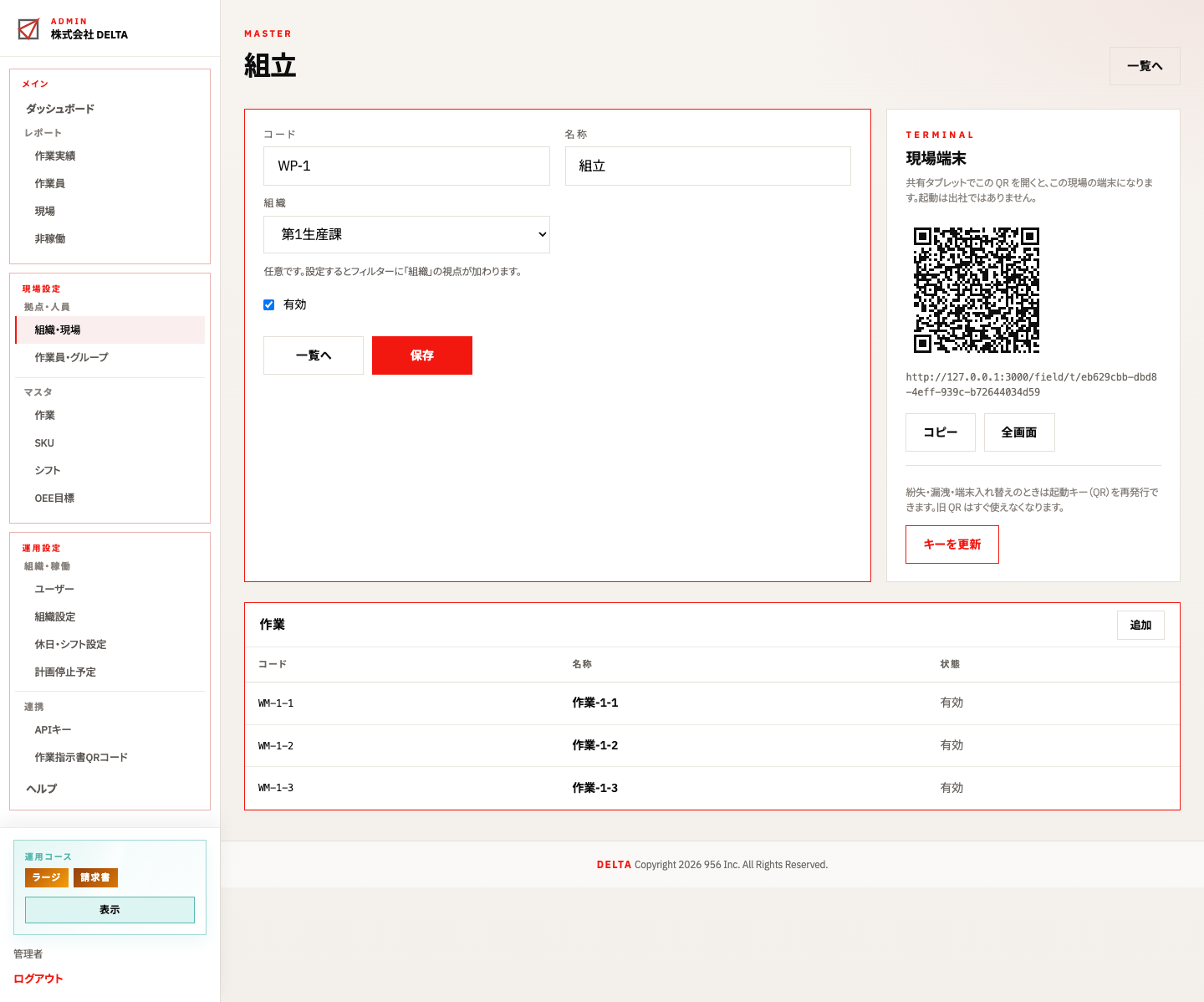
- 現場プレート … 組織を選ぶと、その組織の現場が ID 順で並びます(並べ替えはありません)
- 現場プレート右上の「追加」でダイアログ登録。行を開くと編集画面で現場端末用の QR を発行できます(タブレットはこの QR だけで起動)
作業員・グループ
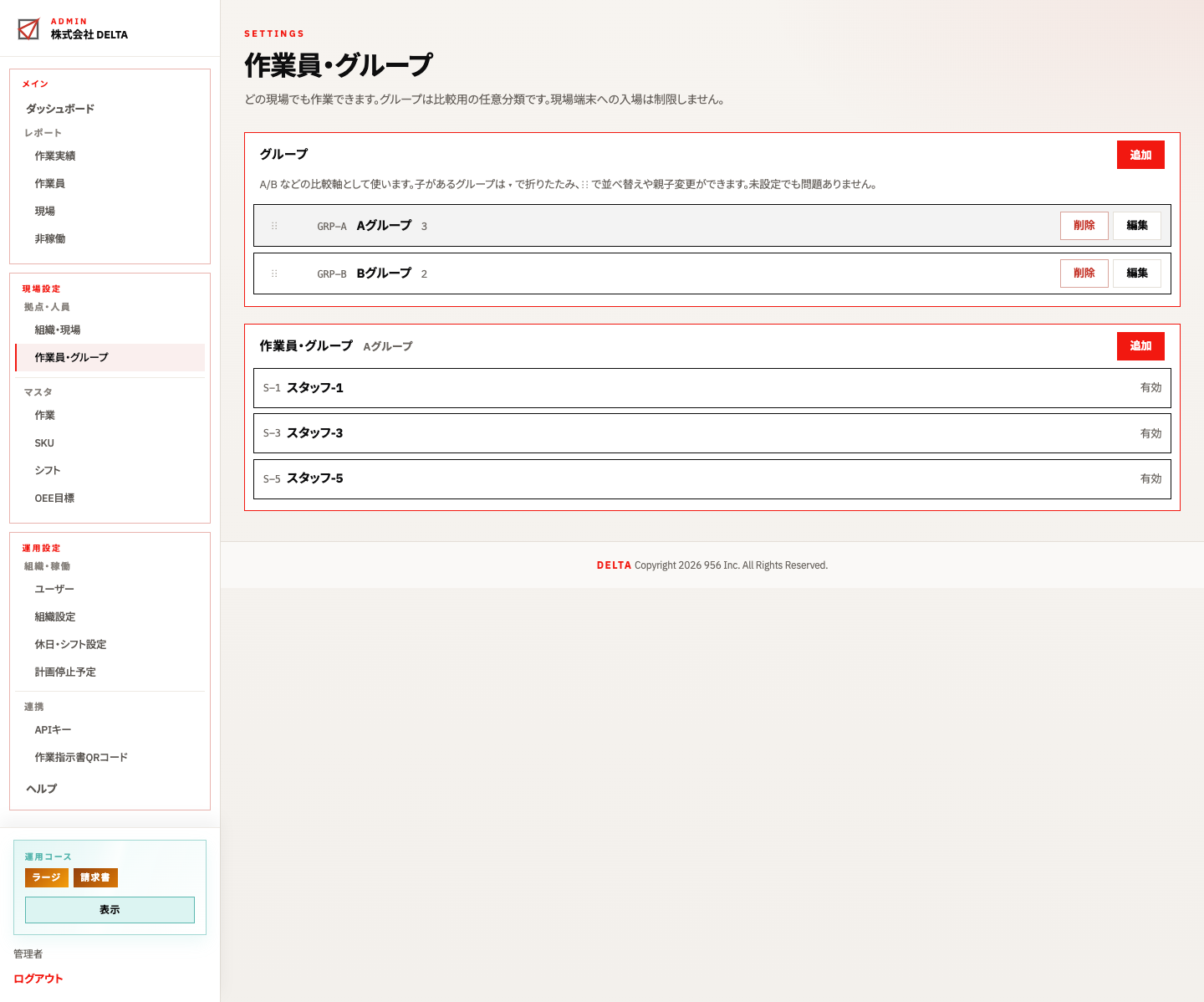
作業員はどの現場でも入場できます。グループは A/B 比較などの任意分類で、現場端末の入場制限には使いません。組織と同様のツリー構造で親子の入れ子ができます。
- グループプレート … 階層ツリー。右上の「追加」でダイアログ登録。子があるときは ▾ で折りたたみ。右端は「削除」「編集」
- ドラッグ&ドロップ … ⋮⋮ で兄弟の並べ替え。プレート上に落とすとそのグループの子になります(階層の変更)
- 作業員プレート … グループを選ぶと、そのグループの作業員が ID 順で並びます(枠線は Chanel Black で組織画面と区別)
- 作業員プレート右上の「追加」でダイアログ登録。行を開くと詳細で PIN・シフト・グループの編集と、作業員端末用の QR を発行できます
作業
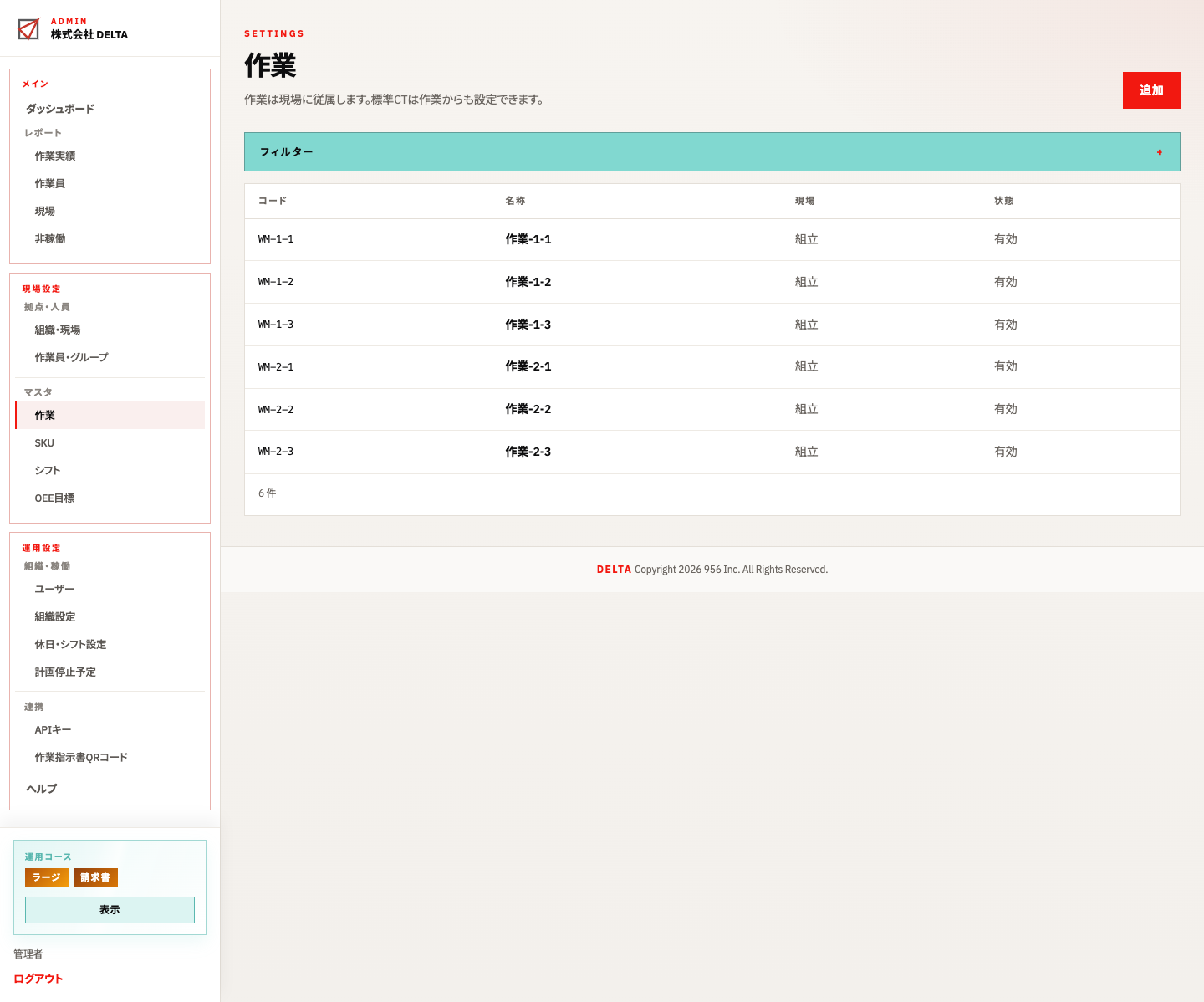
作業マスタは必ず現場に従属します。現場端末・作業員端末でのスキャン/選択対象になります。標準CTは作業側でも、SKU×作業の標準CTでも持てます。
SKU・標準CT
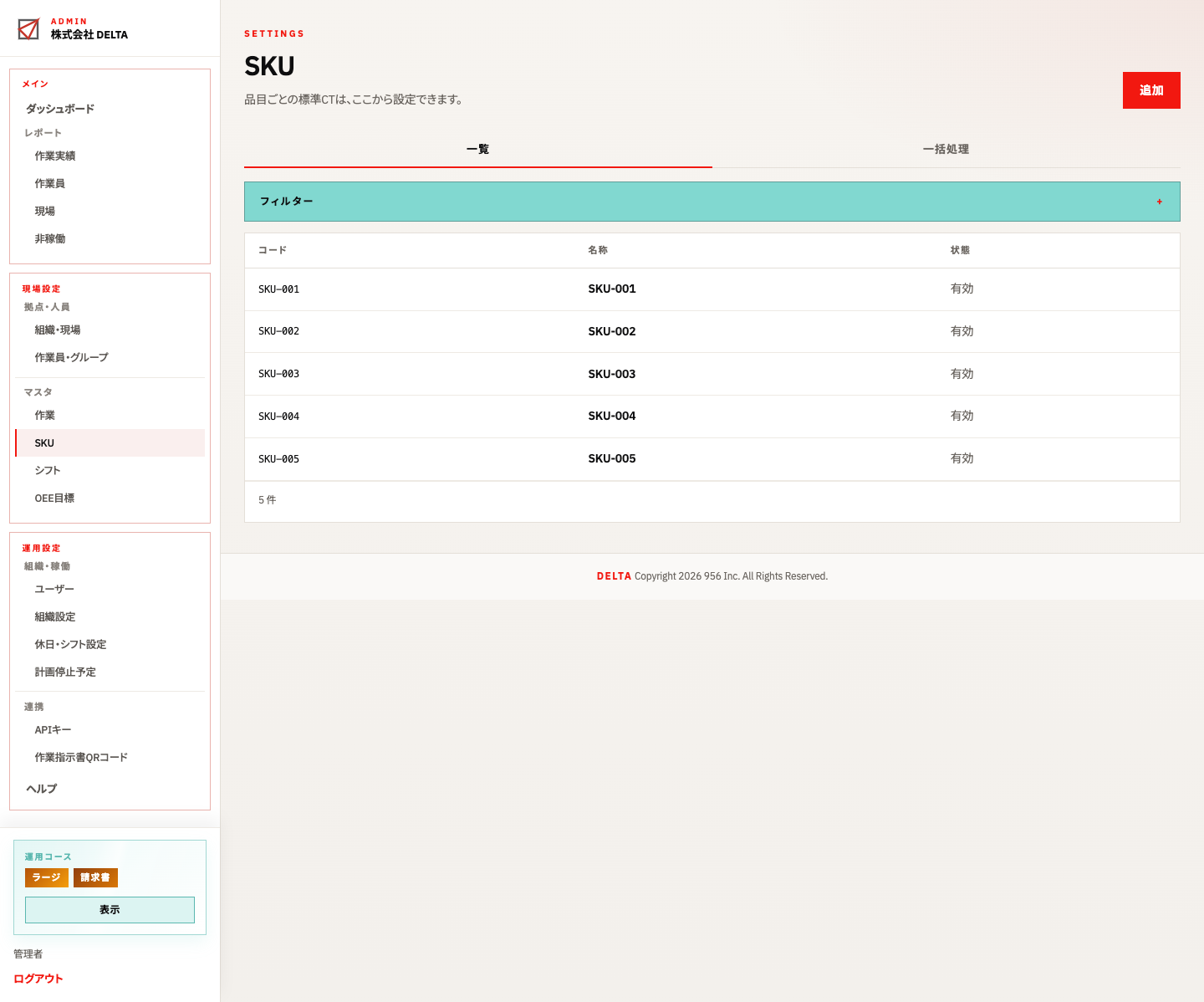
SKU は品目マスタです。一覧のほか、CSV による一括書き出し/テスト/取り込みができます。標準サイクルタイム(秒)は OEE の性能率計算に使われます。
シフト
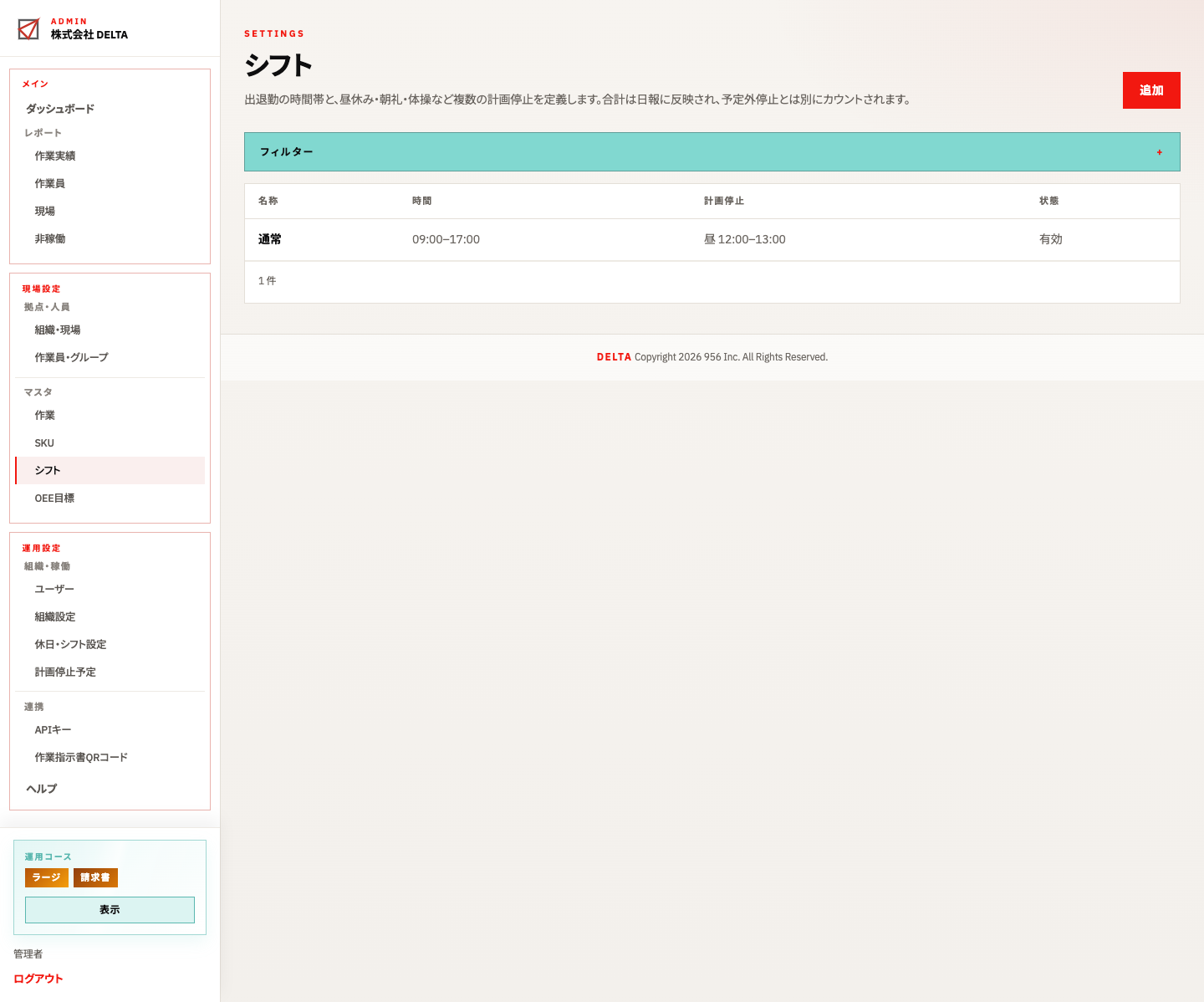
出勤・退勤の時間帯と、複数の計画停止(昼休み・小休止・体操・朝礼・終礼など)を定義します。作業員のデフォルトシフトとして紐づけられます。日ごとの割当は 休日・シフト設定 で行います。
- 各計画停止は名称と開始・終了時刻を持ちます
- 合計分数は日報の計画停止にプリセットされ、作業員レポートの時間構成ではシフト計画停止として扱います
- 日報の「予定外停止」(会議・教育など)や、作業中の非稼働とは別枠です
- 法令点検など日付が決まった行事はシフトではなく 計画停止予定 で登録します
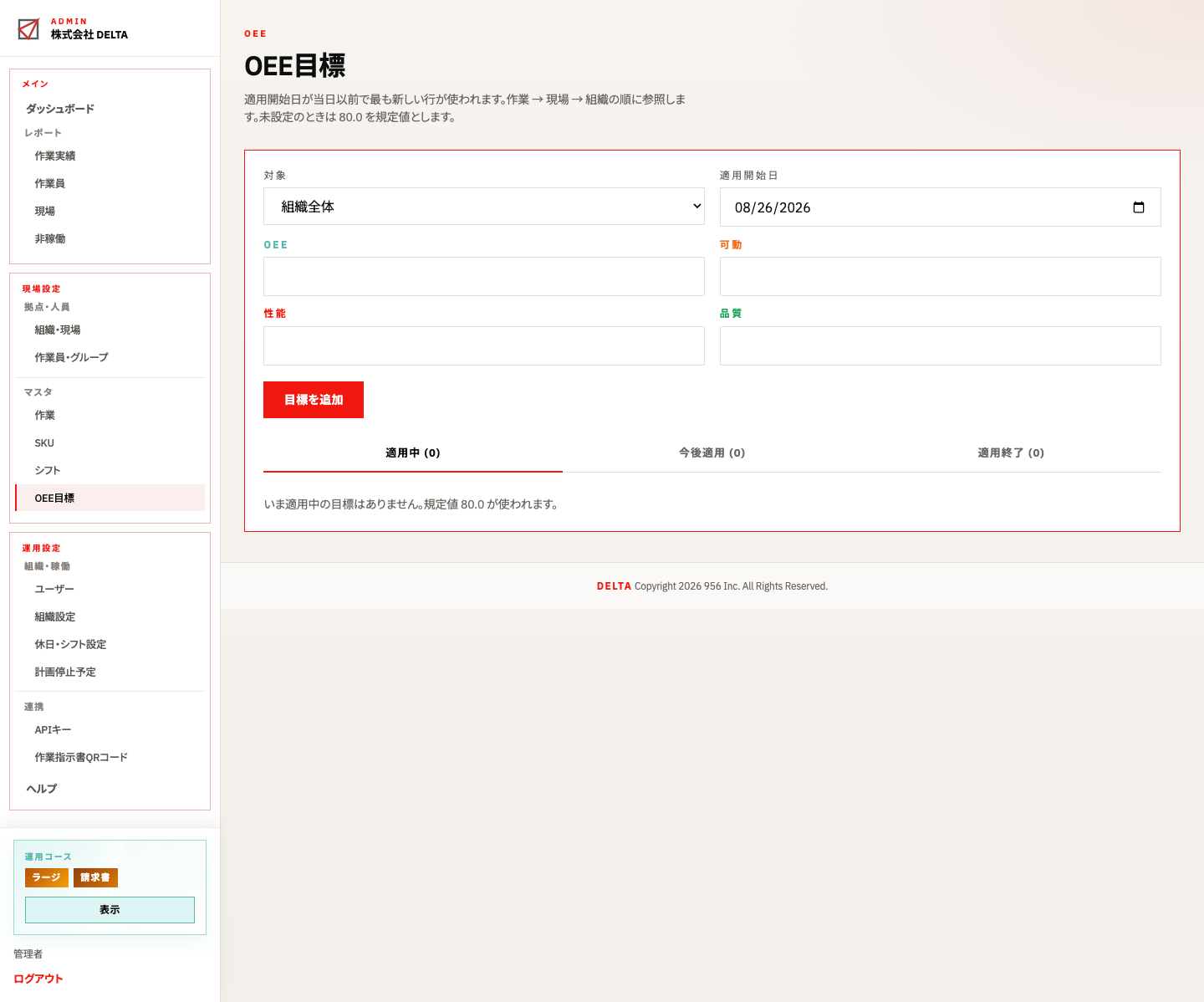
OEE目標の設定
サイドバー「OEE目標」で、比較基準となる目標値を登録します。
- 対象 … 組織全体 / 特定の現場 / 特定の作業
- 適用開始日 … その日以降に効く目標。同一対象では開始日が当日以前で最も新しい行が使われます
- OEE / 可動 / 性能 / 品質 … 百分率で入力(例: 80 → 0.80)。いずれか1つ以上で登録可
参照の優先順位は 作業 → 現場 → 組織全体 です。どれも無いときは規定値 80.0% を使います。
タブで「適用中」「今後適用」「適用終了」を切り替えられます。レポートや作業実績の ▲▼ は、この目標との比較です。
休日・シフト設定
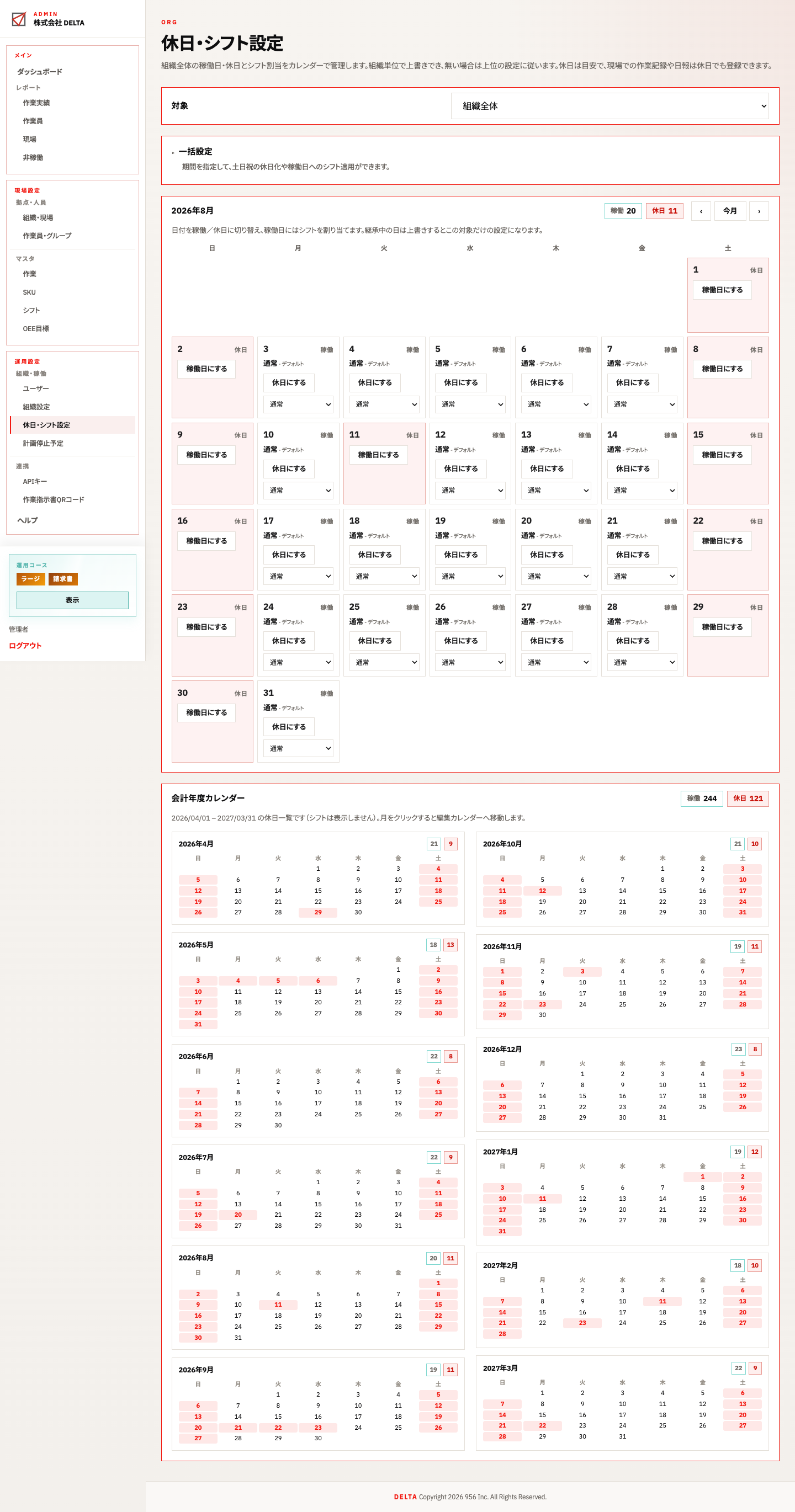
運用設定の休日・シフト設定で、稼働日/休日と、稼働日にどのシフトを当てるかをカレンダーで管理します。シフトの時間帯・計画停止そのものの定義は「シフト」マスタ側です。休日は計画の目安で、休日でも現場端末・作業員端末から作業記録や日報を残せます。
- 基本 … 組織全体のカレンダーが適用されます。行が無い日は既定(土・日・祝=休日、平日=稼働)です
- 上位参照 … 自組織 → 上位組織 → 組織全体 → 既定、の順で解決します。下位で上書きしない限り、上位の設定がそのまま効きます
- 対象 … 画面上部の対象ドロップダウンで組織全体/組織/現場を切り替えます
- 一括 … 土日祝の休日化や、期間内の稼働日へのシフト適用ができます
- 会計年度 … 画面下部に会計年度の休日一覧(月別)があり、月見出しから編集カレンダーへ移動できます
現場レポートのキャパシティ(稼働可能時間)は、このカレンダーで解決したシフト時間帯を母数にします。未割当の稼働日は組織のデフォルトシフトで補います。
計画停止予定
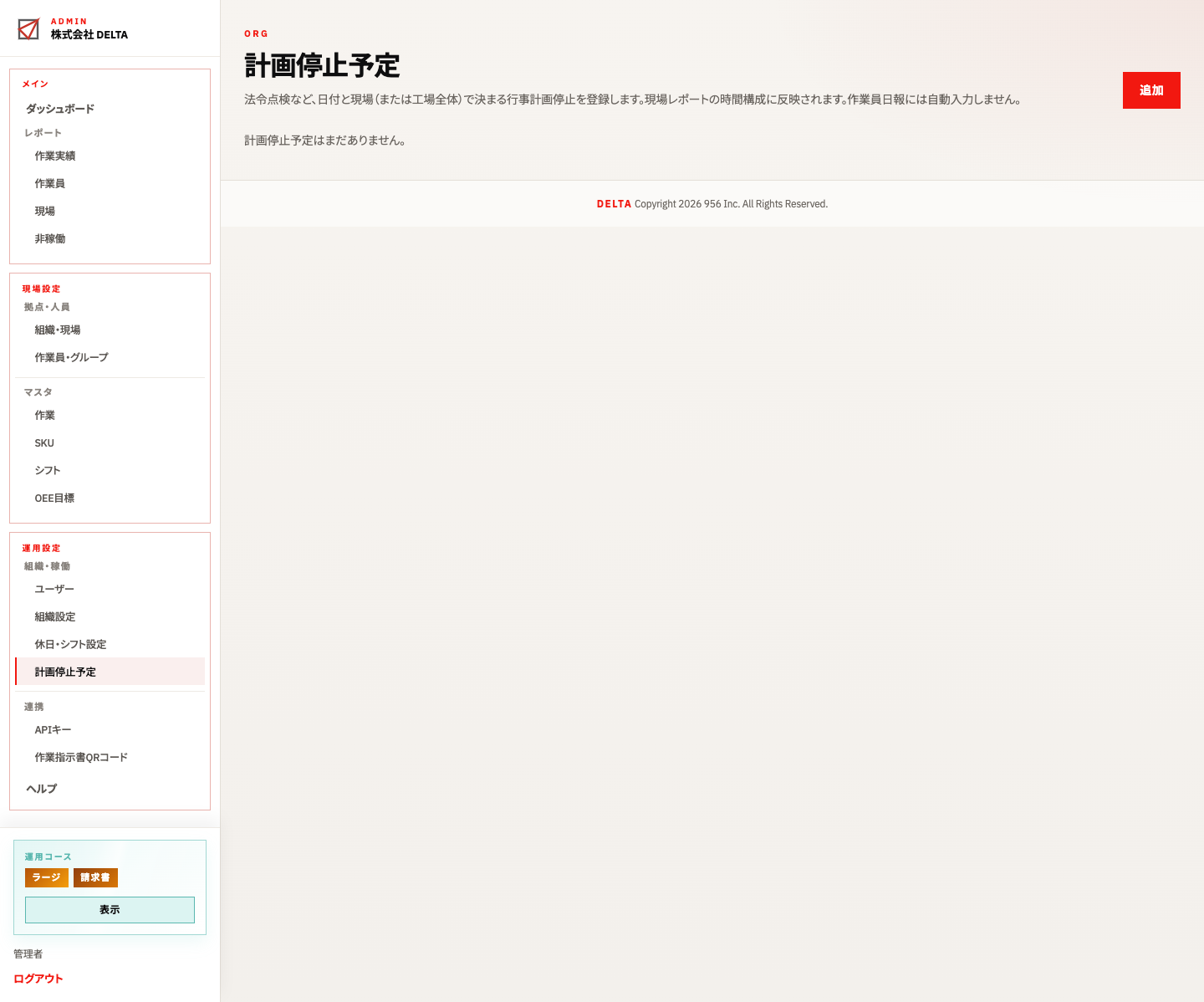
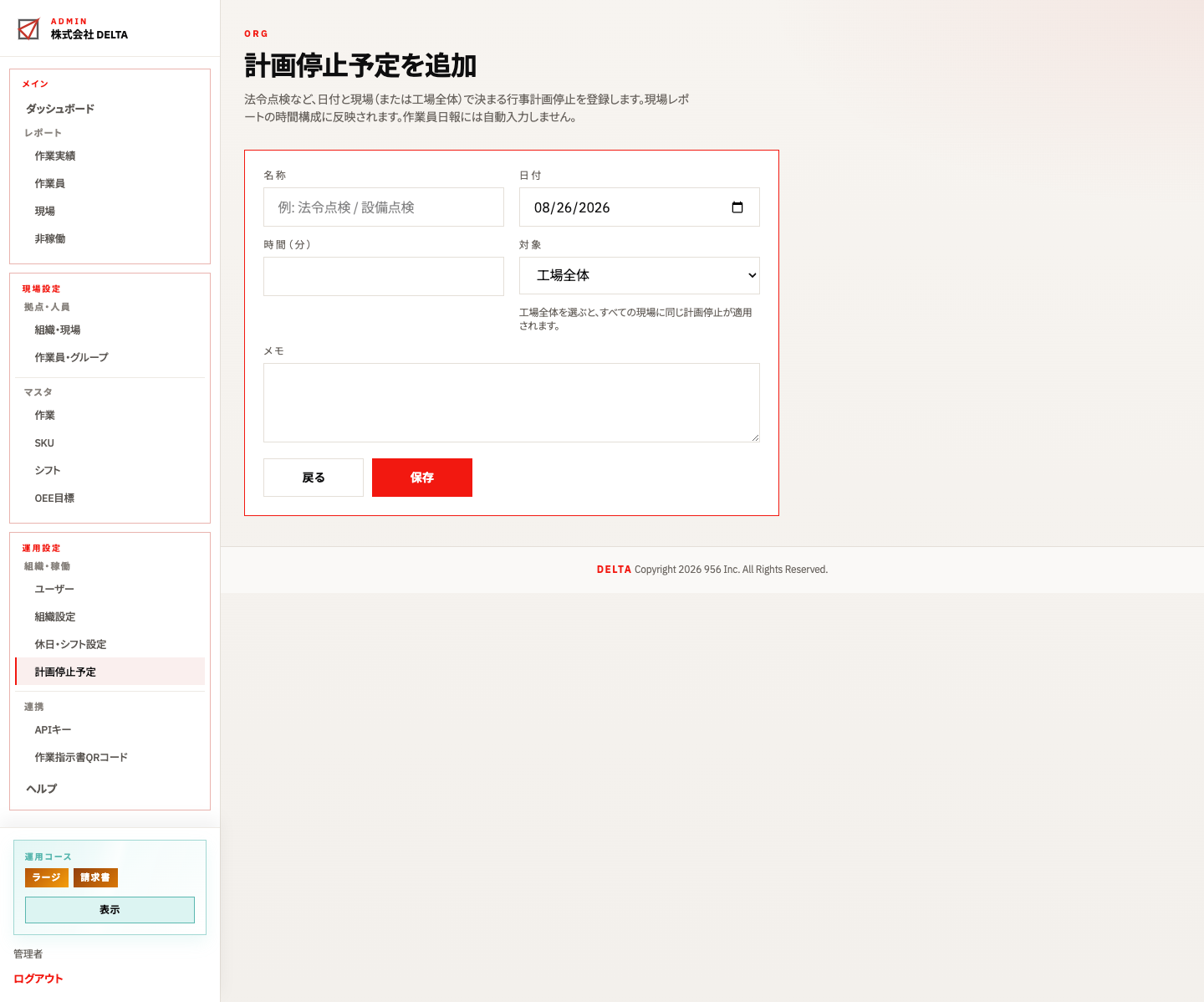
法令点検・設備点検など、日付と範囲が決まった行事計画停止を ADMIN で事前登録します。現場端末や作業員端末で一件ずつ入力するものではありません。
- 対象 … 工場全体、または特定の現場
- 内容 … 日付・名称・時間(分)・任意メモ
- 反映先 … レポート/現場 の時間構成・ロス分解(行事計画停止)
- 反映しないもの … 作業員日報の計画停止(シフト由来のまま)。点検は作業員の能力評価とは切り離します
運用設定
- ユーザー … 管理者アカウント
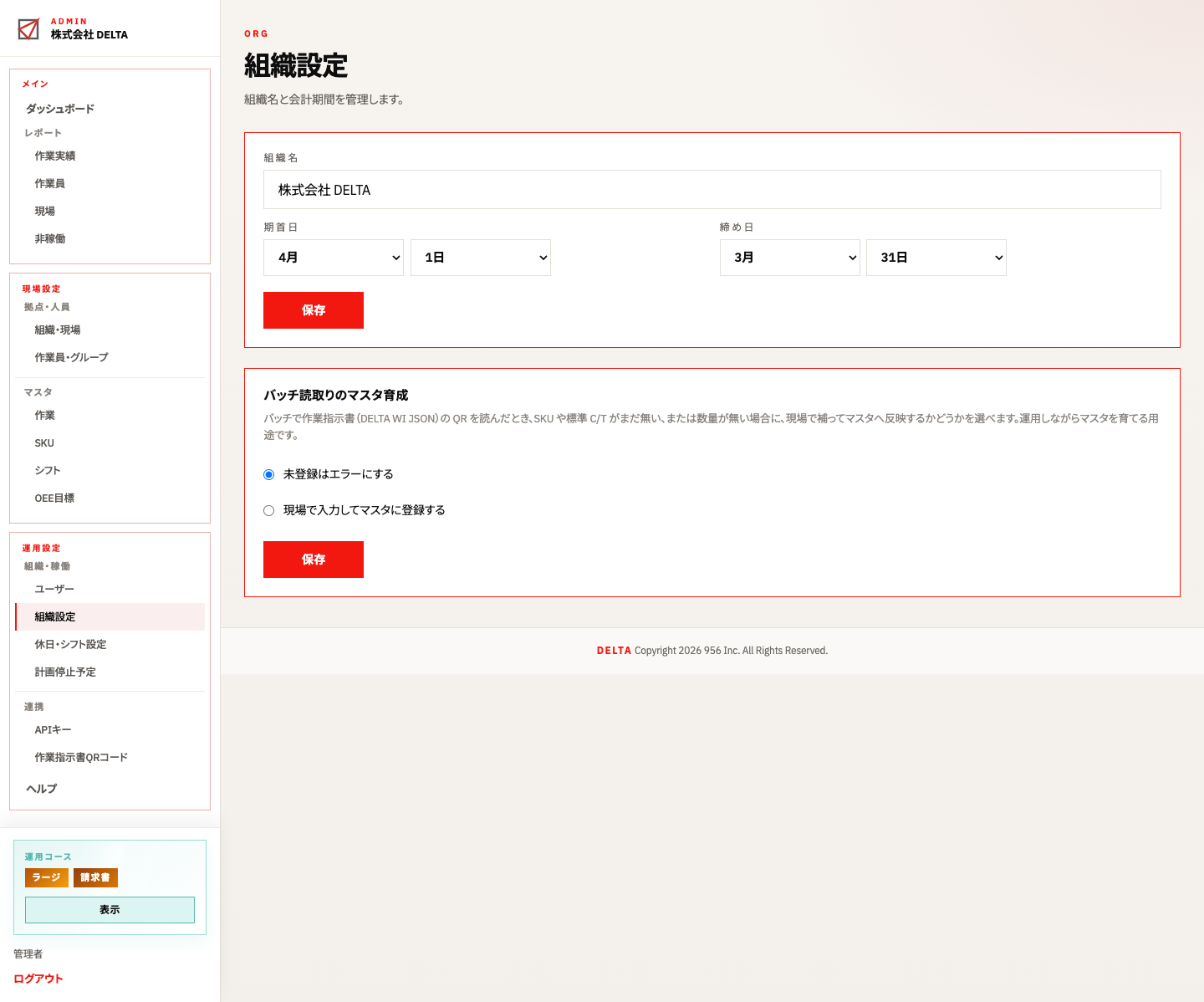
- 組織設定 … 組織名・会計期間、バッチ読取りのマスタ育成など
- 休日・シフト設定 … 稼働日/休日とシフト割当(継承あり)
- 計画停止予定 … 法令点検など行事計画停止
- APIキー … WebAPI/ストリーム連携の認証
- ストリーム … レポート用の専用現場への投影あり
- 作業指示書QRコード … DELTA WI JSON の仕様・生成
- ヘルプ … 本ドキュメント(新しいタブ)
- プラン … サイドバー下部。現場数・作業員数の上限と契約状態
APIキー
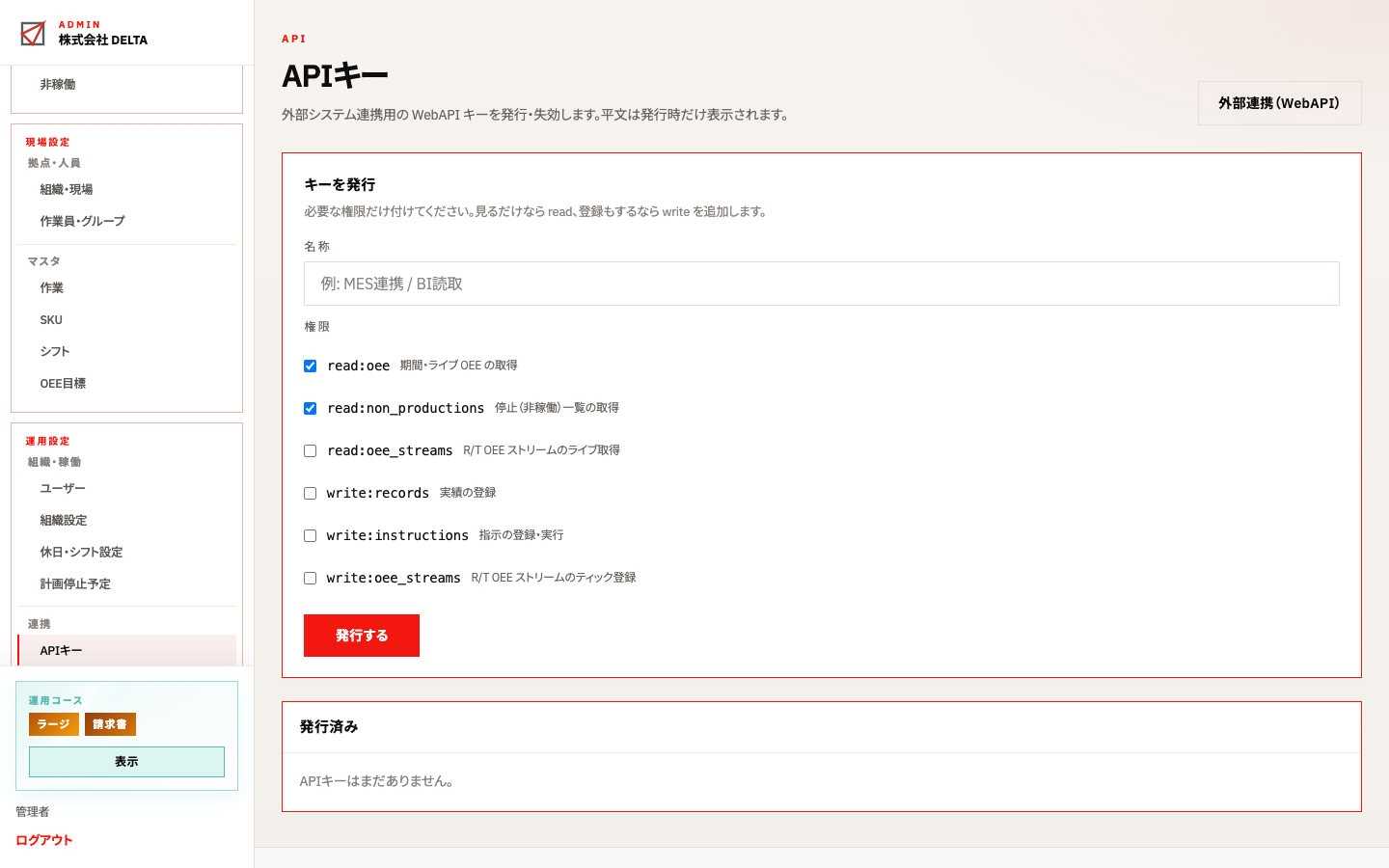
運用設定 → 連携の APIキー で、外部システムが WebAPI/ストリームにアクセスするための認証キーを発行・失効します。
- キーは組織に紐づき、他組織のデータには届きません
- 権限(スコープ)は必要なものだけ付けます。見るだけなら
read:…、登録もするならwrite:…を追加 - キー文字列は一覧からいつでもコピーできます(発行直後のプレートでもコピー可)
- 名称の変更ができます。不要になったキーは失効します(元に戻せません)
接続ヘッダやエンドポイントの詳細は 外部連携ヘルプ(接続の基本) を参照してください。
ストリーム
運用設定 → 連携の ストリーム で、外部 MES/PLC から累積ティックを受け取り、埋め込み Widget にリアルタイム OEE を出す経路を管理します。
- ストリーム作成時にレポート用の専用現場が紐づき、ティックはその日の作業実績へ投影されます
- レポート/現場 や 作業実績 で、通常の現場と同じく期間集計できます
- 現場端末 QR は発行されません(ストリーム専用)
- 組織ごとの登録上限は既定 1 件です。追加枠は 運用コース のストリーム契約(Stream×3 / ×5 / ×10)で拡張します。上限到達時は新規追加フォームが出せません
- ストリーム契約を解約すると枠は 1 件に戻り、最も古いストリーム以外は削除されます(ダウングレードはありません)
API・埋め込み・ティックの詳細は 外部連携ヘルプ(ストリーム) を参照してください。
作業指示書QRコード(DELTA WI JSON)
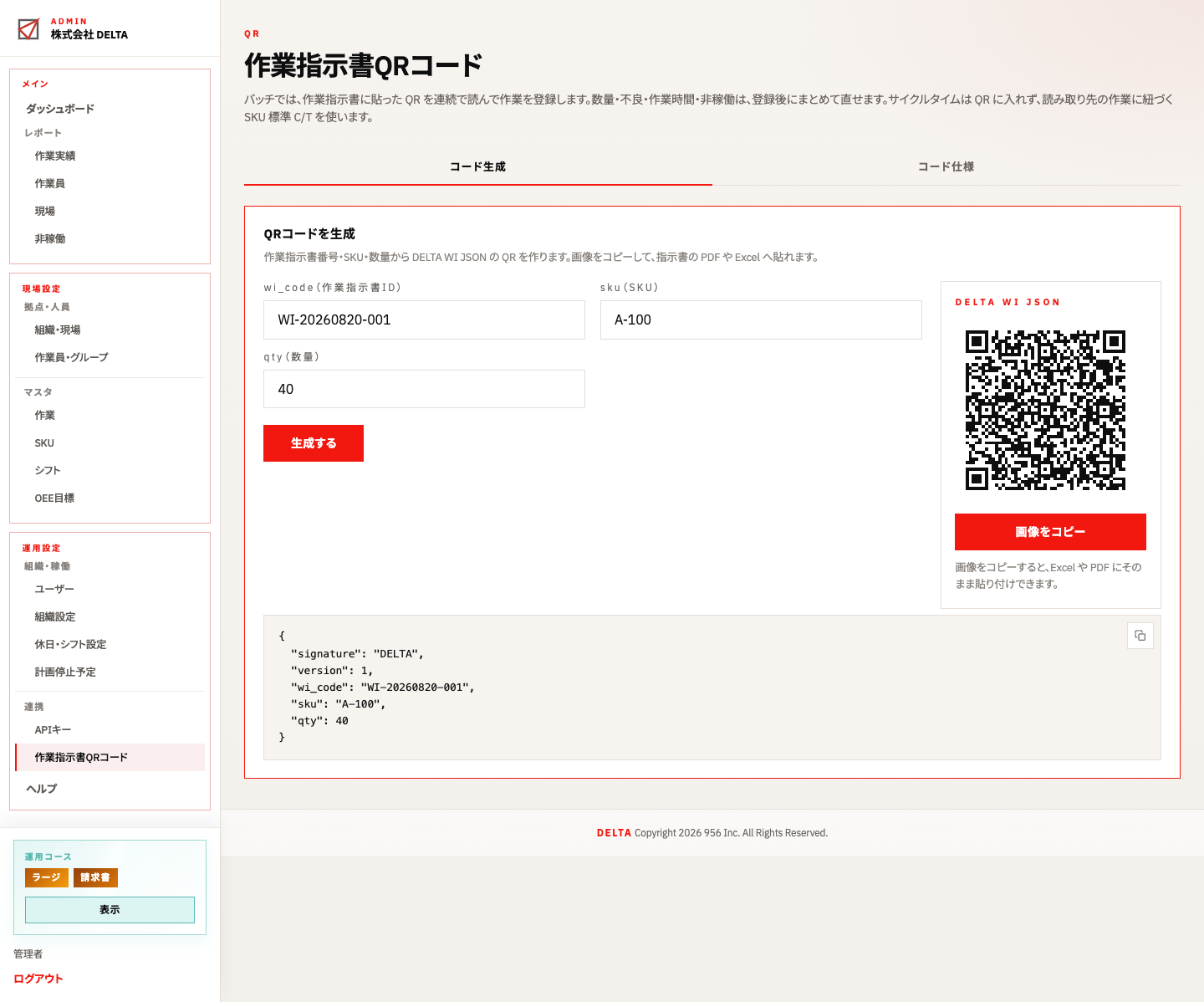
サイドバー「作業指示書QRコード」では、DELTA WI JSON の仕様確認と、QR 画像の生成ができます。現場端末はこの形式の QR を読めます。
- バッチモード … 作業指示書に貼ったこの仕様の QR が必須です。連続読取りの対象は DELTA WI JSON のみです。
- コンパニオンモード … 手入力でも開始できますが、同じ WI JSON(または作業指示書コード)を読んでも、作業・SKU・計画数量のヒントとして使えます。
QR に入れる主なキーは次のとおりです(サイクルタイム秒は入れません。工程ごとの標準 C/T は端末側の作業×SKU マスタを参照します)。
signature… 常にDELTA(他システムの QR と区別)version… 現在は1wi_code… 作業指示書番号(推奨)sku… SKU コード(推奨。標準 C/T を引くキー)qty… 計画数量のヒント(任意)
QR の作り方
- コード生成タブ … 作業指示書番号・SKU・数量を入れて QR を生成し、画像をコピーして指示書の PDF / Excel に貼り付けできます。
- コード仕様タブ … Excel / Python / VBA / JavaScript など、指示書システム側で QR を出すサンプル手順を紹介しています。QR に入れるのはスペースなしの JSON 文字列です。
紙の指示書に QR を印刷しておくと、現場はスキャンするだけで計画が入ります。まずは生成タブで試し、コピーして既存の指示書フォーマットへ貼る運用が手早いです。
エラー時の振る舞い(バッチ読取り)
組織設定の「バッチ読取りのマスタ育成」で、次のどちらかを選べます。
- 未登録はエラーにする … 現場では読めず、マスタを先に直す運用
- 現場で入力してマスタに登録する … 欠落をその場で補い、SKU 標準 C/T などを育てる運用
よくある欠落は次です。
- 未知の SKU … QR の
skuがマスタに無い - 数量がない …
qtyが無く、計画数量を決められない - 標準時間(標準 C/T)がない … その現場の作業に対する SKU 標準が未登録
- 形式が違う QR … DELTA WI JSON 以外(バッチでは受け付けません)