03 / STAFF
作業員端末について
作業員個人のスマートフォンから(個人 QR またはコード・PIN で)ログインし、作業と日報を記録する流れです。
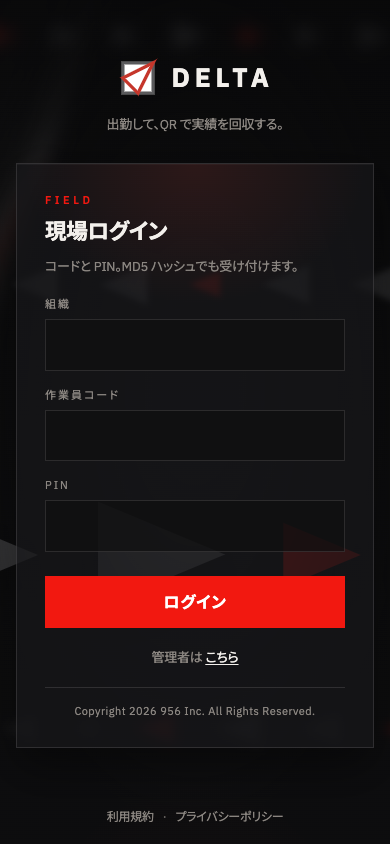
ログイン
作業員端末(個人スマホ)は、管理者が発行した個人 QR/入場リンクを開くか、作業員ログイン画面で組織・コード・PINを入力して入ります。
現場端末(共有タブレット)とは別物で、現場端末は現場編集の QR だけで起動します。管理者ログイン画面に「現場へ」のリンクはありません。
スマホなら PWA の導入でホーム画面に追加すると、毎回 URL を開かずに起動できます。
PWA の導入(ホーム画面に追加)
作業員端末も Progressive Web App(PWA)に対応しています。アプリ名は DELTA、アイコンの三角形は Tiffany Blue です(現場端末の Louboutin Red と見分けられます)。
- 個人 QR/入場リンク、または
/field/loginで作業員ログイン画面(またはログイン後のホーム)を開きます。 - ブラウザのメニューから ホーム画面に追加/アプリをインストール を選びます。
- ホームに並んだ Tiffany Blue の DELTA アイコンから起動します。
- iPhone(Safari) … 共有ボタン → 「ホーム画面に追加」
- Android(Chrome) … ⋮ メニュー → 「アプリをインストール」または「ホーム画面に追加」
- PC(Chrome / Edge) … アドレスバー右のインストールアイコン、または ⋮ → 「DELTA をインストール」(主に確認用)
HTTPS(または localhost)でのみインストールできます。現場端末の PWA とは別アイコンです。ログアウトしてもアプリ自体は残ります。次回起動時にログインが求められます。
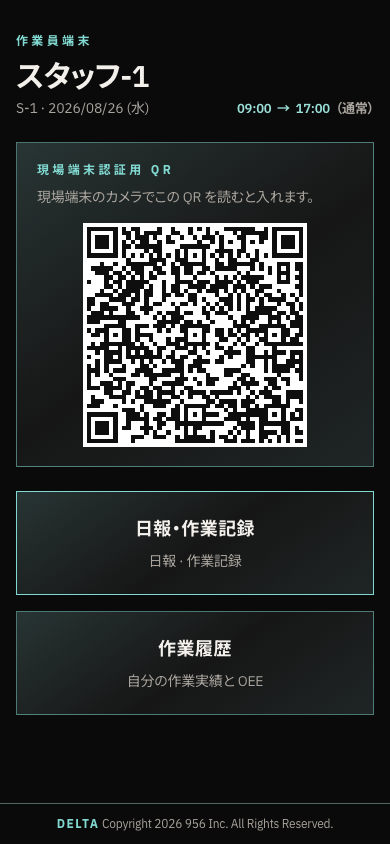
ホーム
ログイン後は本日の出退勤(シフト名付き)、日報・作業記録への入口、作業履歴が表示されます。出社・退勤はホームから行います。
実績の新規登録はホーム直下ではなく、日報・作業記録の「作業記録」タブ(当日のみ)から行います。
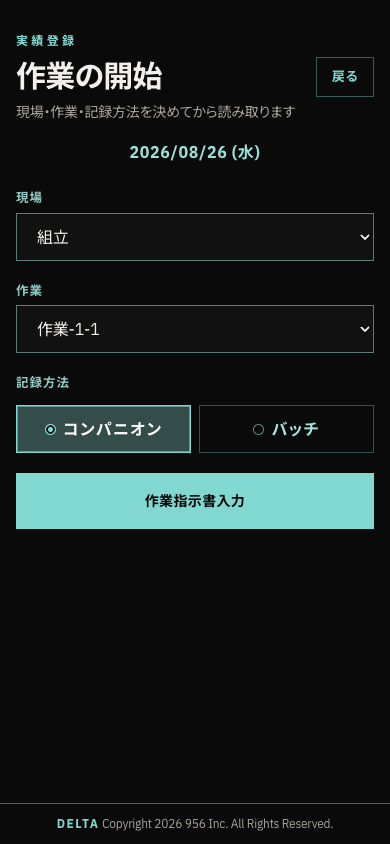
作業の記録
- 日報・作業記録の「作業記録」から、現場・作業・記録方法を選んで開始します。
- 計測中に実績数量・不良・作業に紐づく非稼働を記録します。
- 終了後、必要なら日報や作業詳細から時刻・数量を直します(権限・ルールに従います)。
作業中の非稼働は、その作業の従事時間から差し引かれ、可動率(A)に効きます。
未来の日付では日報・作業記録の登録はできません。
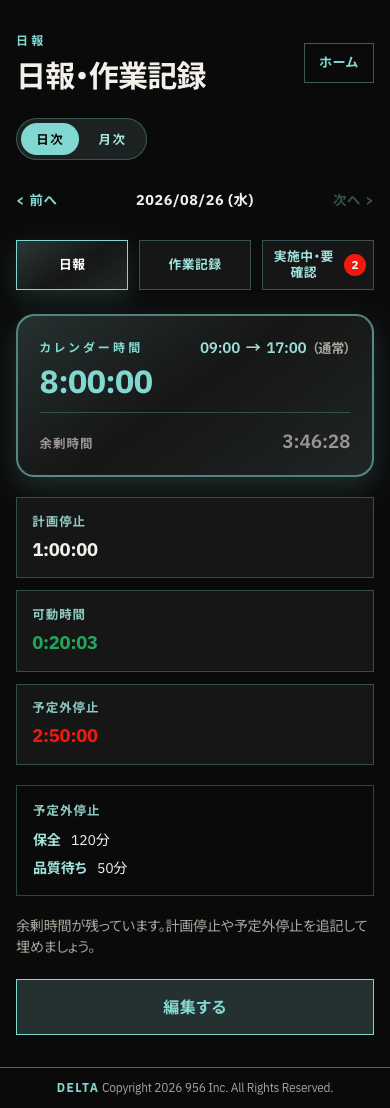
日報・作業記録(重点)
画面上部で日次/月次を切り替えます。日次では「日報」「作業記録」「実施中・要確認」のセクションを切り替えます。件数があるとき「実施中・要確認」に Louboutin Red のバッジが付きます。
日報は「その日、自分がどう動いたか」を一日単位で整える画面です。
- カレンダー時間 … 出退勤の幅(シフト名付き)。勤務できる時間の母数です
- 計画停止 … シフトに登録した昼休み・朝礼などの合計
- 可動時間 … 作業実績から集計した正味の動いていた時間
- 予定外停止 … 会議・教育・清掃など、シフト計画停止とは別枠で作業に紐づけない停止
- 余剰時間 … カレンダー時間 − 計画停止 −(可動+ロス)。埋められなかった時間です。残っているときは停止の追記を検討します
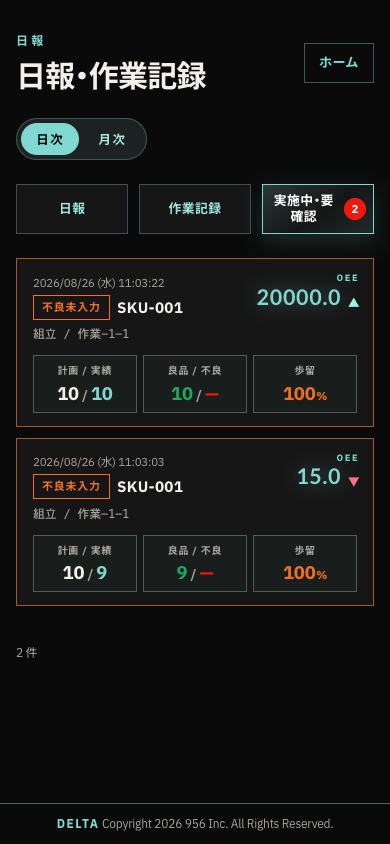
実施中・要確認
日付を問わず、計測中・終了後未入力の作業記録へすぐ戻れます(ページ送りあり)。未入力が複数あるときの再開先もここです。
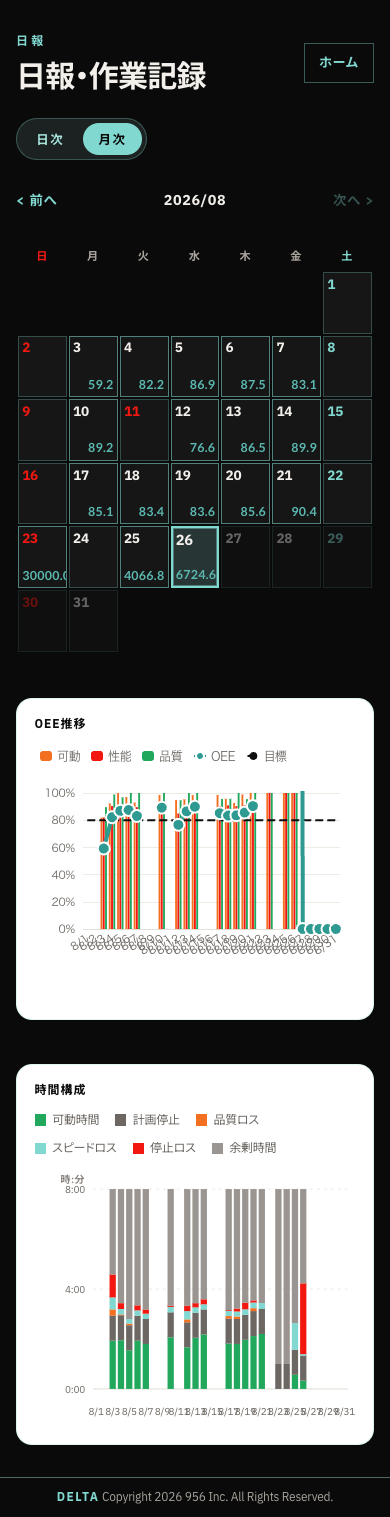
月次
カレンダーと、日別のOEE推移・時間構成チャートを確認できます。未来日は OEE 0% として並びます。
法令点検など ADMIN が登録する行事計画停止は、作業員日報には自動挿入されません。現場レポート側の評価に使います。
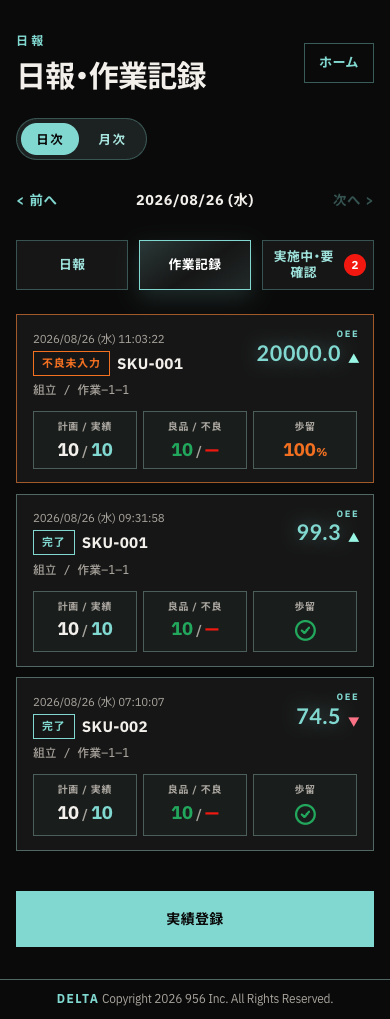
作業記録の表示・編集
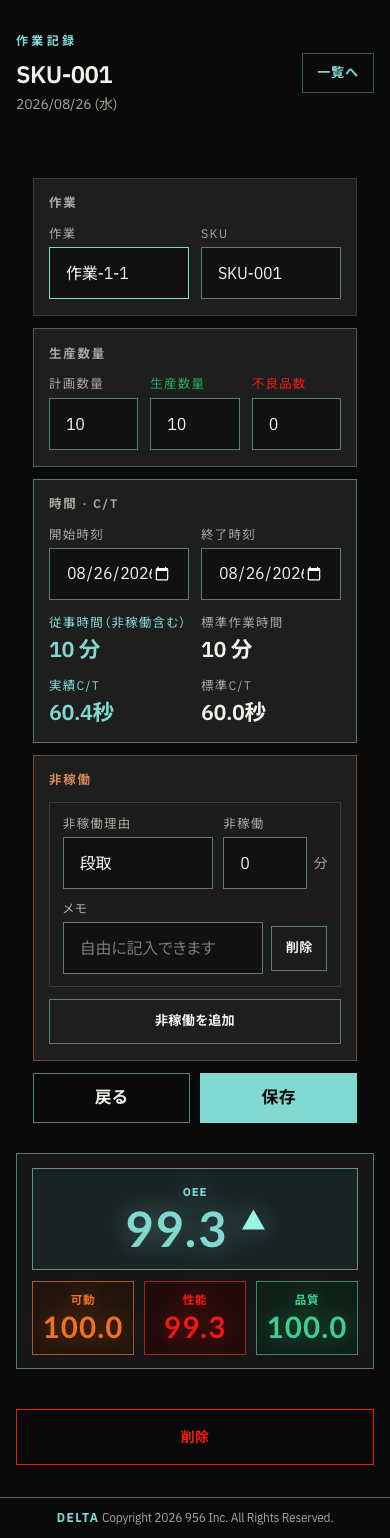
「作業記録」タブでは、その日の自分の実績をプレート一覧で確認できます。行を開くと詳細(SHOW)です。
- 自分以外の作業記録は一覧に出ず、URL を直打ちしても開けません
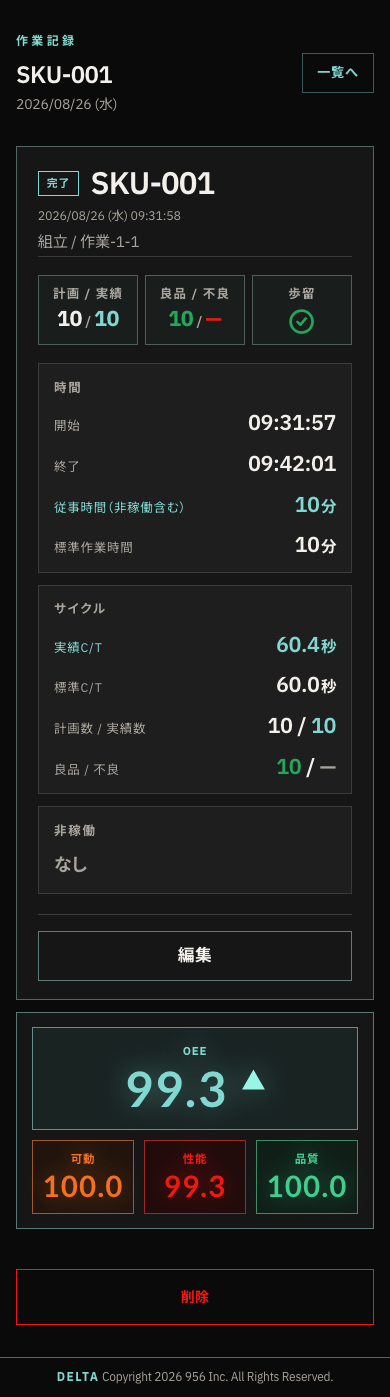
詳細(SHOW)
完了/不良未入力の記録は、詳細から内容を確認できます。実施中なら作業画面へ進み、数量変更と終了ができます。
現場端末で開始した記録も、未完了なら作業員端末から終了・ラップアップできます。完了後の上書き制限は端末由来のルールに従います。
編集(フリップ)
詳細画面で「編集」を押すと、現場端末と同じくプレートがフリップして編集面になります。
- 編集できる項目 … 作業・SKU・計画/実績/不良・開始/終了・作業に紐づく停止(非稼働)
計画停止・予定外停止と作業中の非稼働 — OEE への効き方
同じ「止まっている時間」でも、どこに書くかで評価の意味が変わります。
作業中の非稼働
計測中(または作業詳細)に、その作業へ紐づけて入力します。
- 例: 段取、材料待ち、設備停止、品質待ち
- 従事時間 − 非稼働 = 実働時間
- 可動 A が下がる(止まっていた時間として扱われる)
- 「その作業をしているつもりだったが、動けなかった」ロス
シフトの計画停止
シフトマスタの計画停止(昼休み・朝礼・体操など)の合計です。予め決められた非生産時間です。
- 日報で編集可能。時間構成では計画停止としてカレンダー時間から引く
- 個別作業の A/P/Q には直接入らない
- 日報の予定外停止とは別にカウントされる
日報の予定外停止
日報に、作業に紐づけず入力します。シフトの計画停止とは別枠です。
- 例: 予定外の会議、教育訓練、清掃
- 個別作業の A/P/Q 計算には直接入らない
- 「その時間は生産に充てなかった」ことを残す
- 非稼働マップでも日単位の理由として見える
なぜ区別するのか
- 計画的な停止を作業の非稼働に書いてしまうと、その作業の可動 A だけが不当に下がります。
- 本当は作業中の待ちなのに日報の予定外停止だけにすると、作業の A は良く見えますが、現場の停止原因が作業実績側に残りません。
- 余剰は能力そのものではなく、配置・移動・待ちなども含まれます。管理画面の作業員レポート/現場レポートで母数の違いを確認してください。
OEE の A×P×Q そのものの意味は 第4部 OEE 入門 で、図つきで説明しています。
現場端末との使い分け
- 現場端末 … 共有タブレット。現場編集の QR だけで起動。PWA アイコンは Louboutin Red。計測・バッチ向き。
- 作業員端末 … 個人のスマホ。個人 QR またはコード/PIN。PWA アイコンは Tiffany Blue。日報・計画停止・予定外停止はこちらが本拠。
- 用途ごとに正しい入口(管理/現場 QR/作業員)を使ってください。両方を同じ端末に入れる場合は、アイコンの色で区別します。