02 / KIOSK
現場端末について
現場に据え置くタブレットは、現場編集の QR だけで起動します。起動から計測・記録までの流れです。
起動方法
現場端末の起動は、組織・現場の編集画面に表示される QR コードだけです(管理画面のログイン画面からの切替リンクはありません)。タブレットのカメラ/ブラウザで QR を開くと、その現場専用のセッションになります。管理画面・作業員端末とはクッキーが分離されています。
一度起動したら、PWA の導入でホーム画面に追加すると、毎回 QR をスキャンしなくても同じ現場で起動できます。
PWA の導入(ホーム画面に追加)
現場端末は Progressive Web App(PWA)に対応しています。アプリ名は DELTA、アイコンの三角形は Christian Louboutin Red です(作業員端末の Tiffany Blue と見分けられます)。
- 現場編集の 現場 QR をタブレットのブラウザで開き、現場端末ホームまで進みます(セッションが付いた状態)。
- ブラウザのメニューから ホーム画面に追加/アプリをインストール を選びます。
- ホームに並んだ Louboutin Red の DELTA アイコンから起動します。以後は QR の再スキャンは不要です(クッキーが残っているあいだ、その現場のまま開きます)。
- iPad / iPhone(Safari) … 共有ボタン → 「ホーム画面に追加」
- Android(Chrome) … ⋮ メニュー → 「アプリをインストール」または「ホーム画面に追加」
- PC(Chrome / Edge) … アドレスバー右のインストールアイコン、または ⋮ → 「DELTA をインストール」
HTTPS(または localhost)でのみインストールできます。作業員端末の PWA とは別アプリとして並びます。現場を変えるときは、別現場の QR を開き直してから追加し直すか、サインアウト後に正しい QR で入り直してください。
作業員の入場
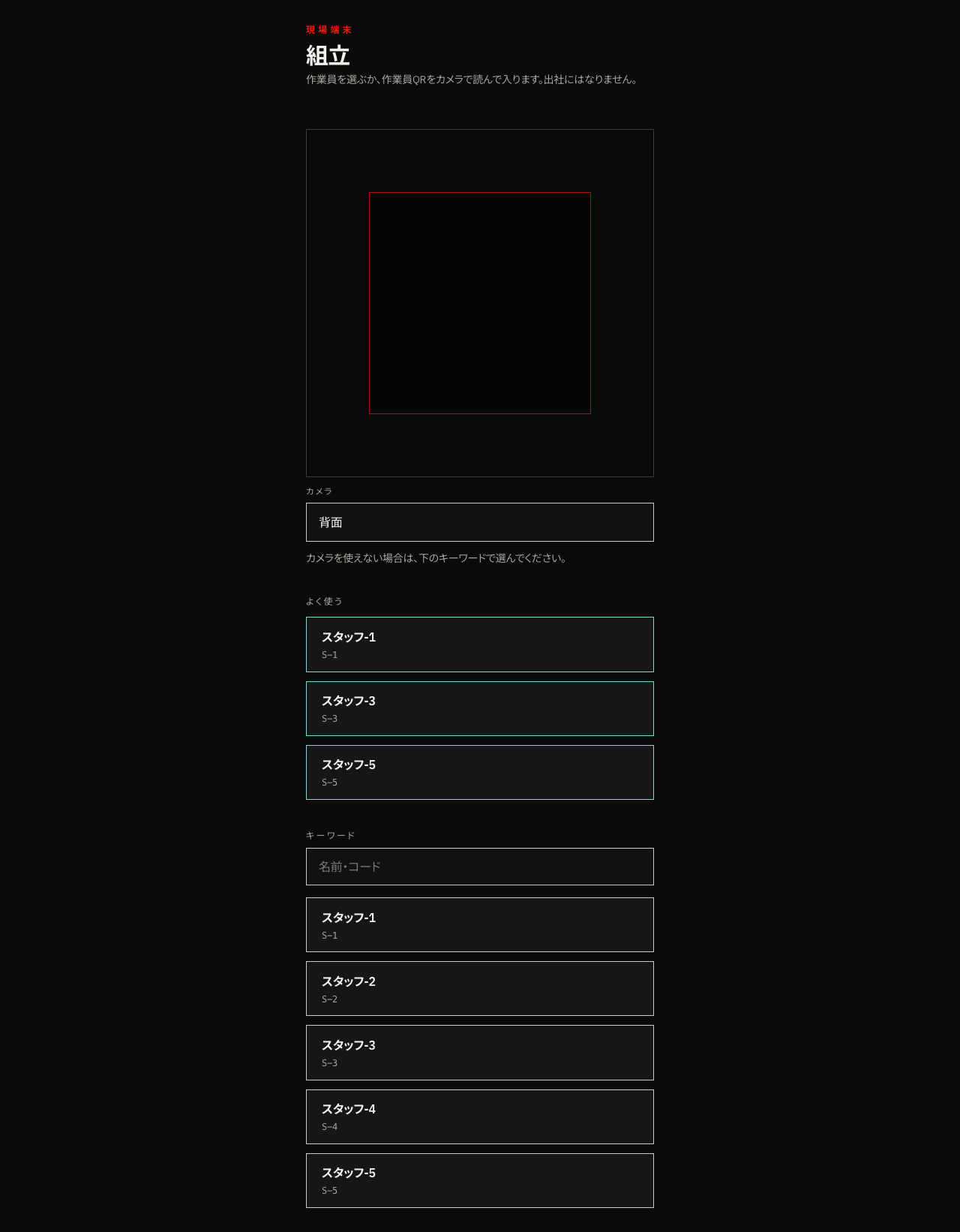
- 作業員 QR をカメラで読むか、よく使う/一覧から本人を選びます。
- 入場後、作業の開始・記録に進みます(端末への入場は出社打刻ではありません)。
コンパニオン(オンザフライ)
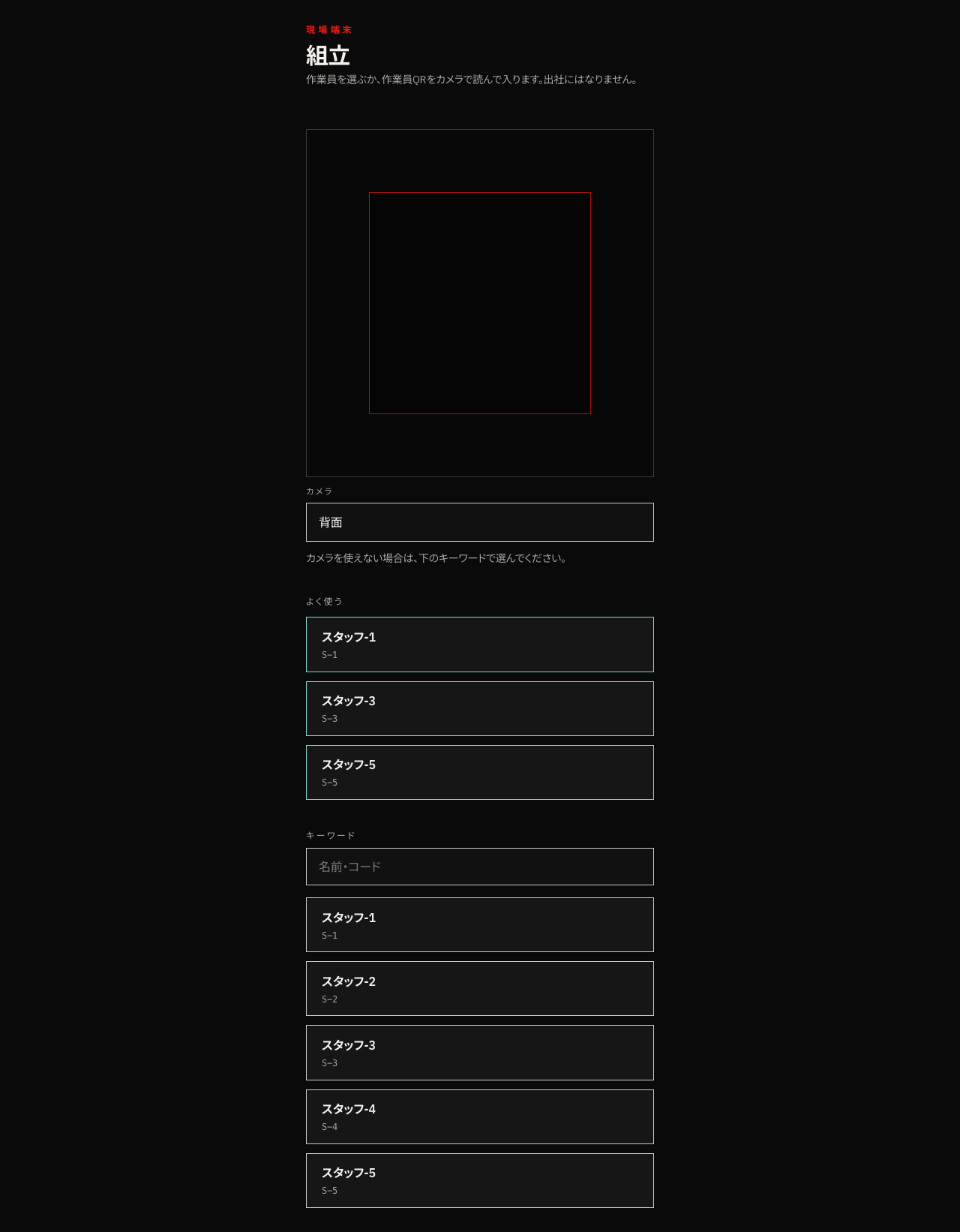
画面上部の切替でコンパニオンを選びます。作業指示書コードの読取り、または作業・SKU・計画数量を手で選んで開始します。開始〜終了の実測時間がそのまま可動・性能の材料になります。非稼働(段取・待ちなど)も作業に紐づけて記録します。
計測中の画面
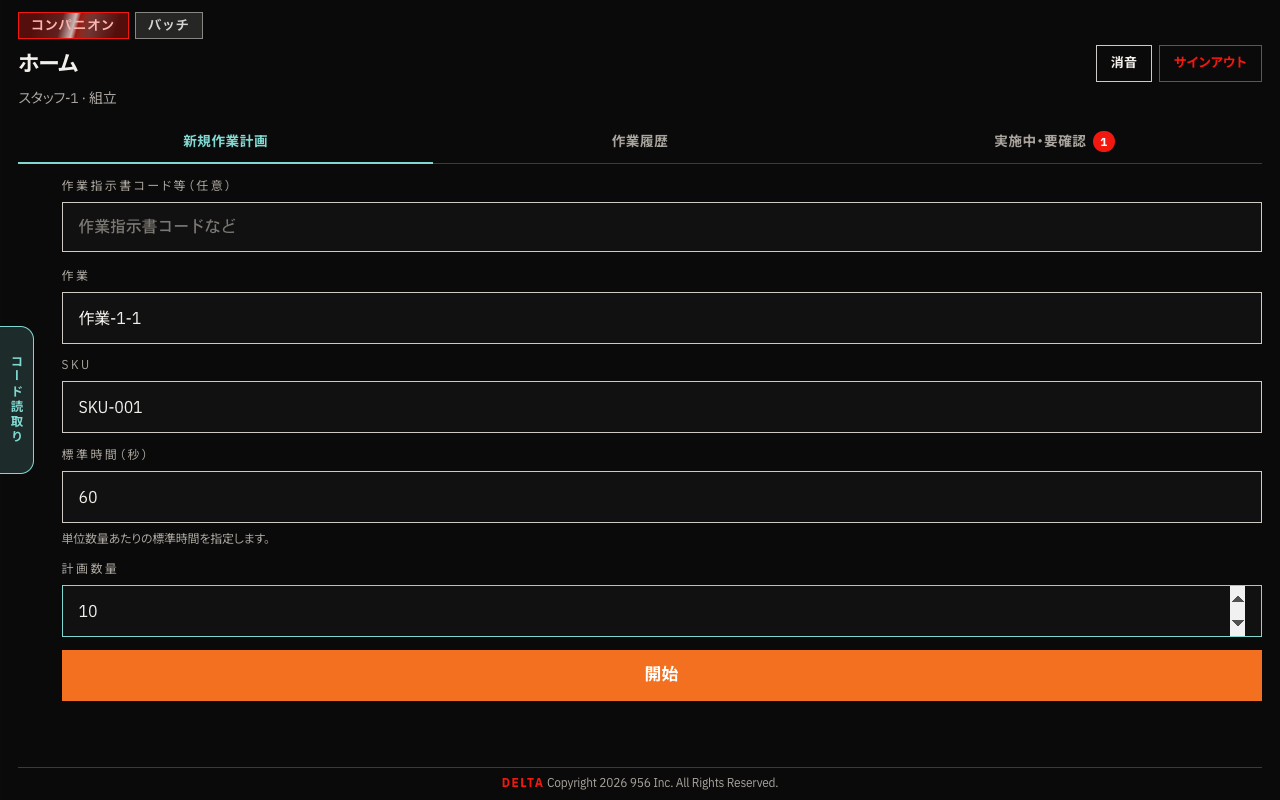
開始すると計測中画面に切り替わります。経過時間・目標終了・計画/実績/不良数量、ライブ OEE が表示されます。数量は画面上で増減でき、終了時にラップアップ(確定)へ進みます。
- 作業に紐づく非稼働(段取・待ちなど)は、この計測のあいだに追加します。従事時間から差し引かれ、可動率に反映されます。
- 会議や教育など一日単位の予定外停止は、作業員端末の日報側で入力します(現場端末の計測中とは別枠)。
終了後の入力
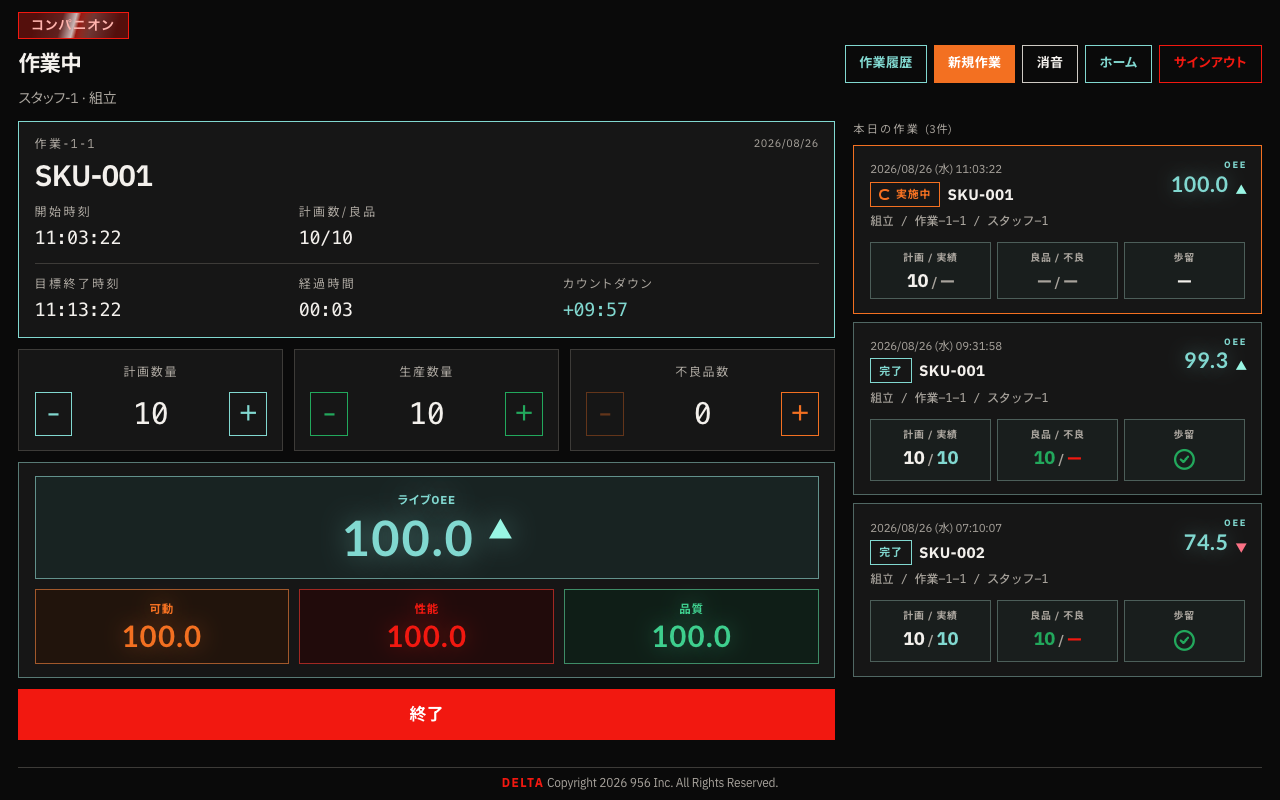
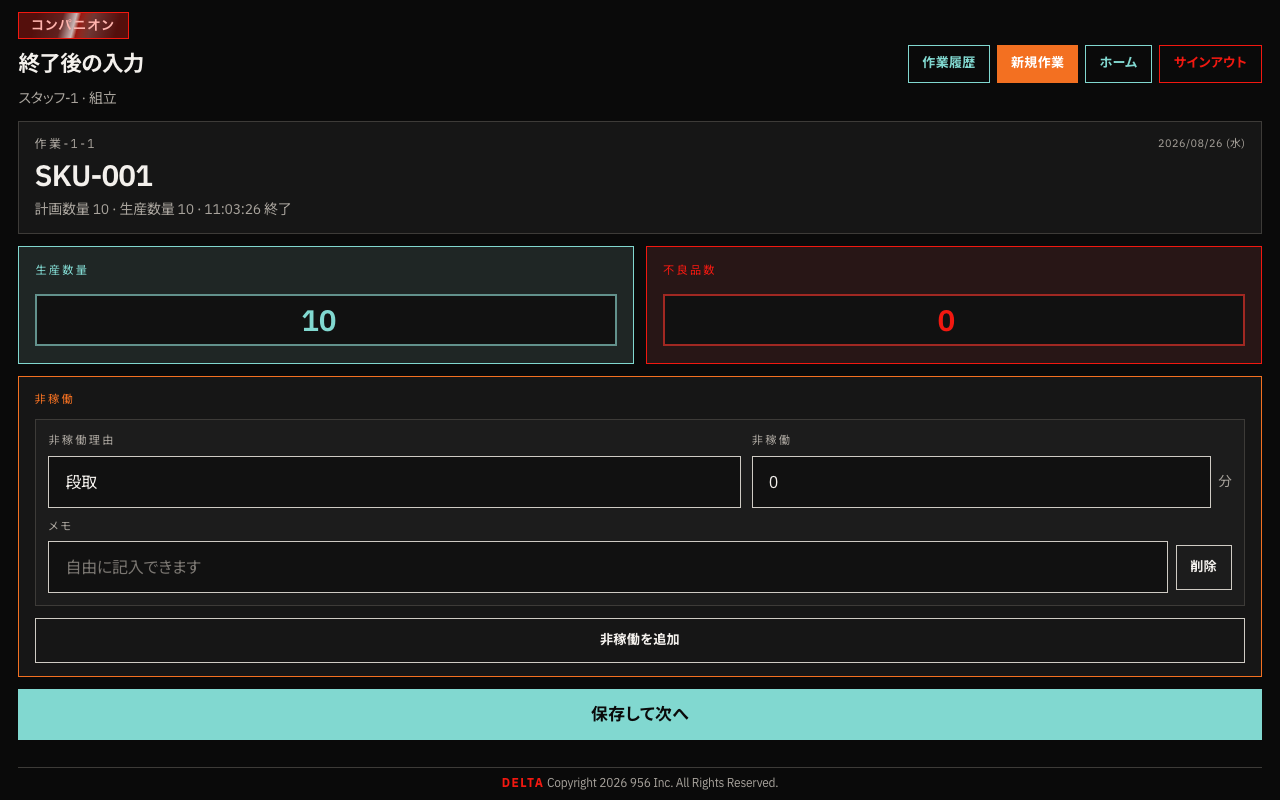
「終了」の確認後、終了後の入力で数量と非稼働を確定します。生産数量と不良品数は色付きの枠で横並びの別プレート、非稼働はこれまでどおり段取・待ちなどを入力します。「保存して次へ」で作業実績が確定します。
バッチと作業指示書 QR
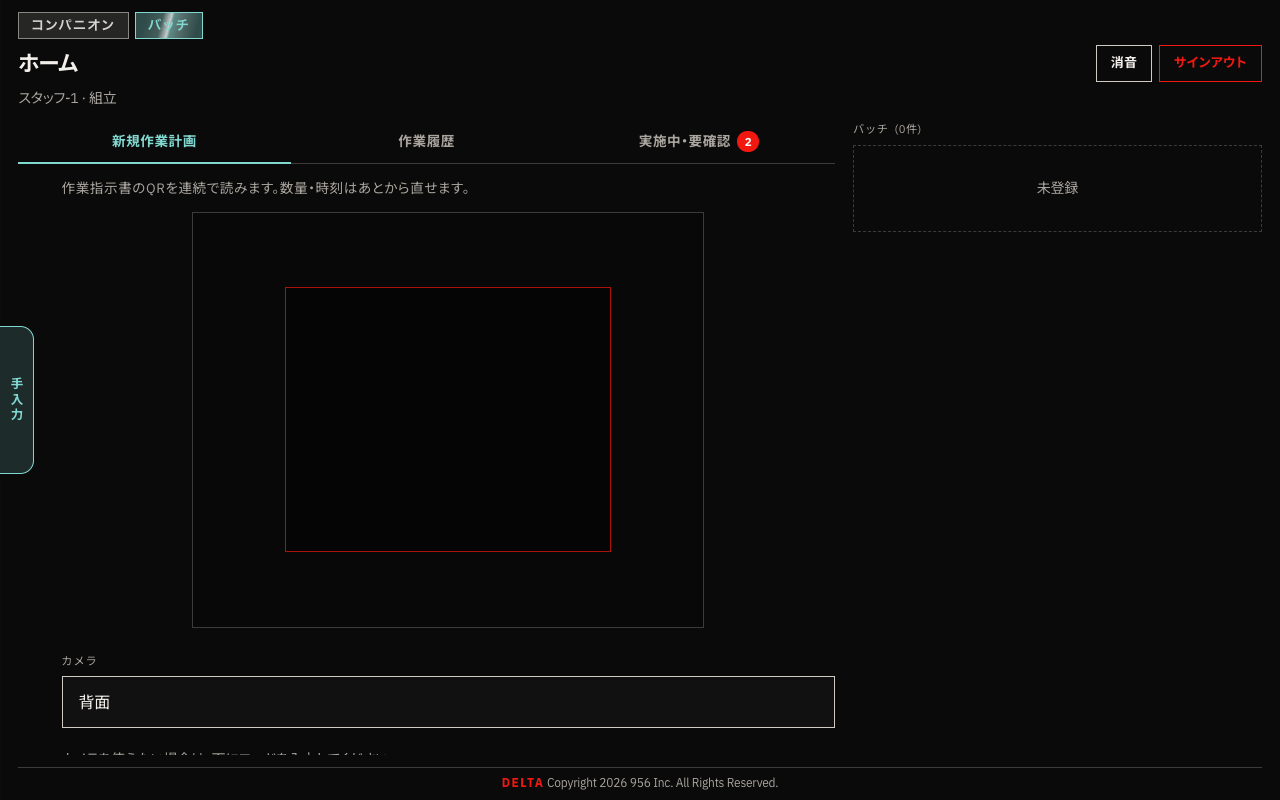
バッチは、作業指示書に貼った DELTA WI JSON の QR を連続で読み、あとから数量・時刻・不良をまとめて直すモードです。サイクルタイムは QR に入れず、作業に紐づく SKU 標準 C/T を使います。
- QR には作業指示書 ID・SKU・数量などが入ります(仕様と生成例は 管理者向け・作業指示書QRコード(DELTA WI JSON) を参照)。
- 読取り後は右レール(バッチ)に未確定の作業が並びます。「読取り終了」で履歴側の入力に進めます。
- 組織設定の「バッチ読取りのマスタ育成」で、未登録 SKU/数量/標準 C/T をエラーにするか現場で補ってマスタ登録するかを選べます。
作業履歴・実施中・要確認
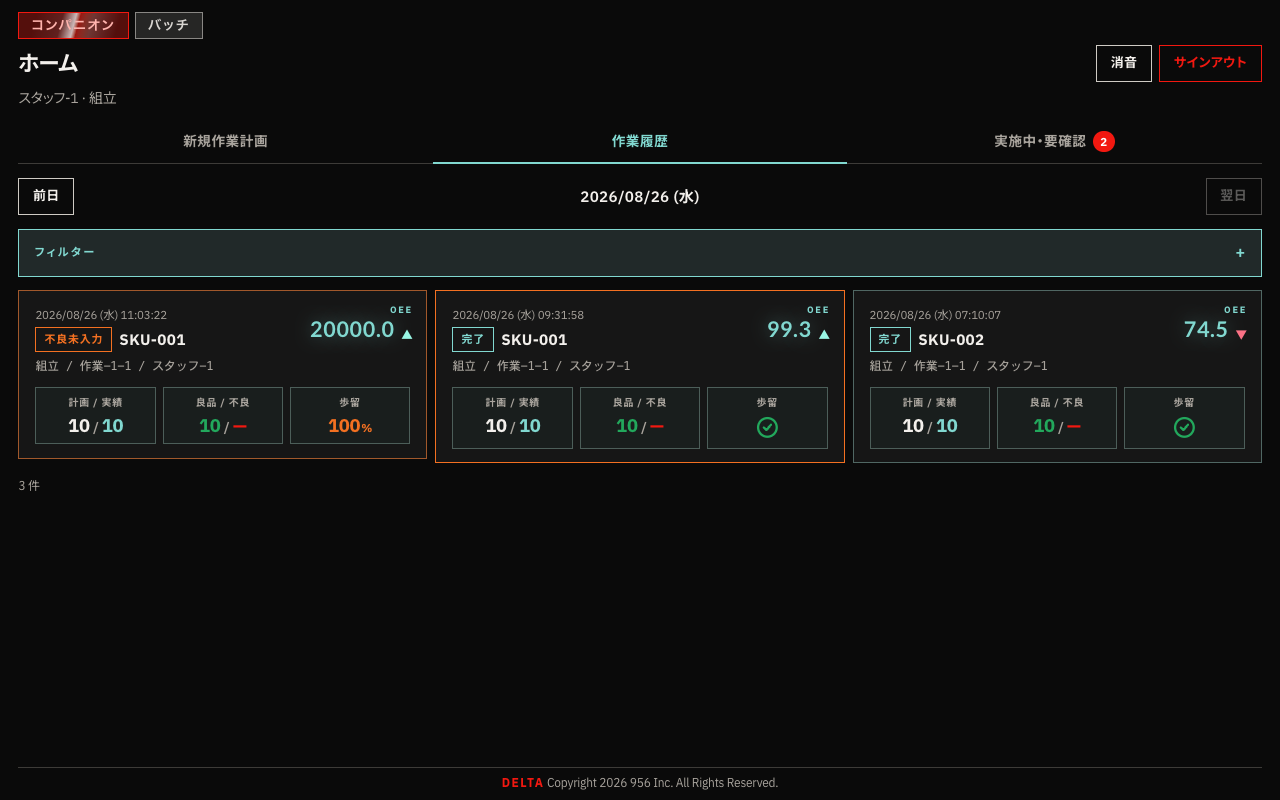
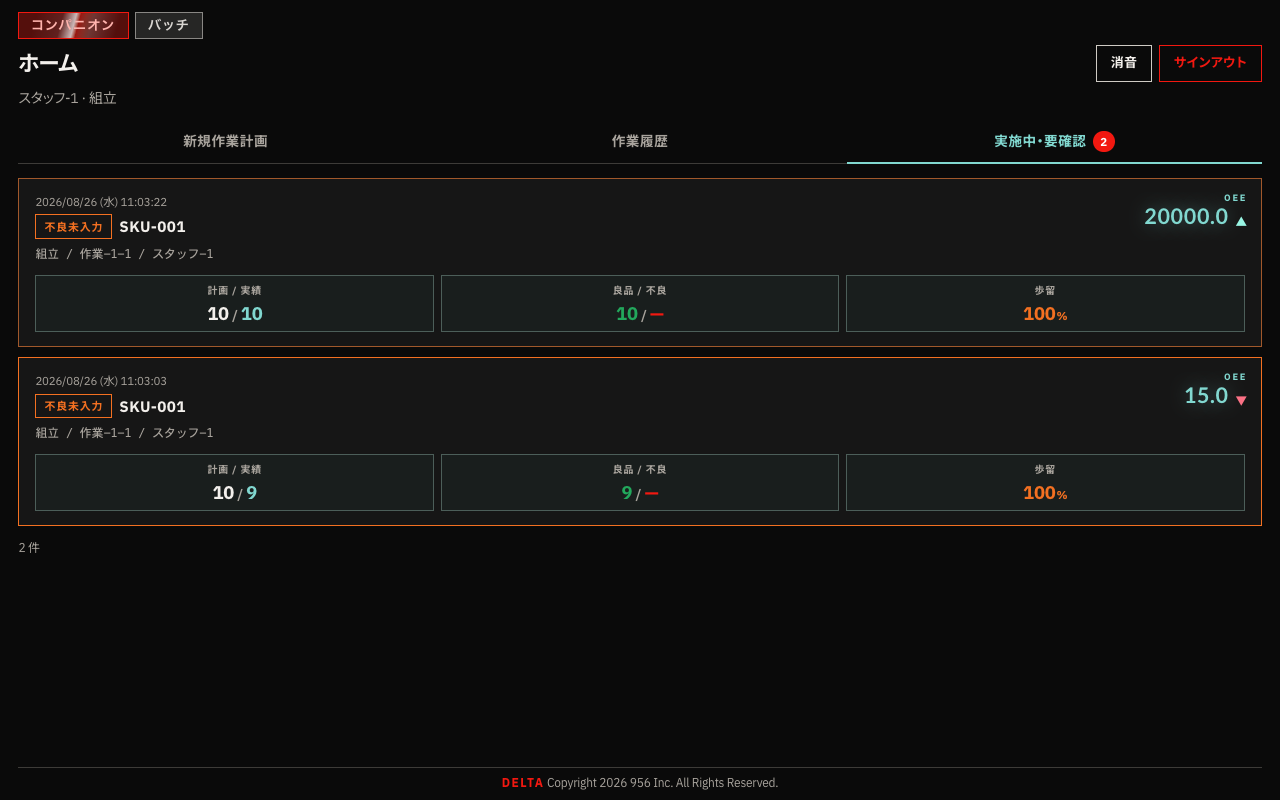
ホーム上のタブで「新規計画」「作業履歴」「実施中・要確認」を切り替えます。件数があるとき、「実施中・要確認」には Louboutin Red のバッジで件数が付きます。
「作業履歴」タブでは、その作業員・その現場の当日(前後の日も切替可)の記録を一覧します。キーワード・SKU・ステータス・記録方法(コンパニオン/バッチ)で絞り込めます。
「実施中・要確認」タブでは、日付を問わず計測中と終了後の未入力をまとめて一覧します(ページ送りあり)。未入力が複数ある場合の再開先もこのタブです。
エラー時の振る舞い
- 形式が違う QR … 「異なる形式のQRコードです」。DELTA WI JSON 以外は受け付けません。
- SKU が無い/不明 … エラーにする設定なら拒否。育成モードなら現場入力ダイアログが出て、標準 C/T をマスタへ保存できます。
- 数量・標準 C/T 欠落 … 同様にエラー、または手入力プロンプト。
- この現場の作業を特定できない … 指示書/SKU から作業マスタに結び付けられないとき。作業マスタの紐付けを確認してください。
- Turnstile(本人確認) … 起動直後にゲートが出ることがあります。完了するまで先に進めません。
- 通信エラー … 画面に失敗表示が出ます。再読取り/再送信し、必要なら管理画面の作業実績で欠落を確認してください。
運用のポイント
- タブレットは現場ごとに固定し、PWA(Louboutin Red の DELTA)で起動すると便利です。
- 管理者ログインや作業員のコード/PIN ログインでは、現場端末にはなりません。
- 休憩や終業時は作業を終了(またはラップアップ)し、必要ならサインアウトします。
- コンパニオンは実測向き、バッチは指示書 QR の一括取込向きです。現場の運用に合わせて切り替えてください。